A continuación, comparto las técnicas de uso de Claude Code que, durante más de medio año, me han hecho exclamar: "¡Ojalá las hubiera conocido antes!".
Me han ahorrado muchísimo tiempo y me han permitido alcanzar un estado de fluidez absoluta al escribir código y contenido.
El artículo se divide en tres partes:
1. Tres formas de iniciarlo
2. Técnicas de uso durante la ejecución
3. Uso de software complementario para resolver problemas de eficiencia en la colaboración persona-máquina
Todo esto tiene un objetivo: que te puedas concentrar más en la programación y otras actividades que tengas entre manos.
Ojalá alguien me hubiera enviado este tutorial hace meses, para haberme ahorrado rodeos y empezar con fluidez:
1. Guarda esta guía y dedica 30 minutos este fin de semana a dominar las técnicas de Claude Code.
2. Compártela con cualquiera que te diga: "Creo que Claude Code es difícil, pero nunca lo he probado".
Bien, primero empecemos por lo más básico: el inicio (y no, no te equivocas, hasta iniciarlo tiene su aquel).
Tres formas de iniciar Claude
Inicio simple
Iniciar Claude es algo muy sencillo, tan simple como usar la línea de comandos.
Pero para aquellos a los que no les gustan las herramientas de línea de comandos, Claude Code en realidad tiene una interfaz visual.
¿Cómo se consigue?
En este sitio web: https://claude.com/download, en la sección Claude Desktop, sigue los pasos que se indican a continuación y obtendrás un Claude con interfaz visual.
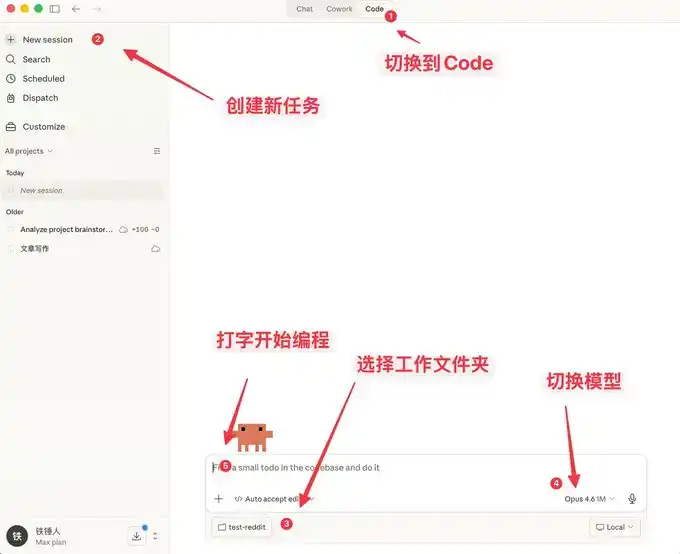
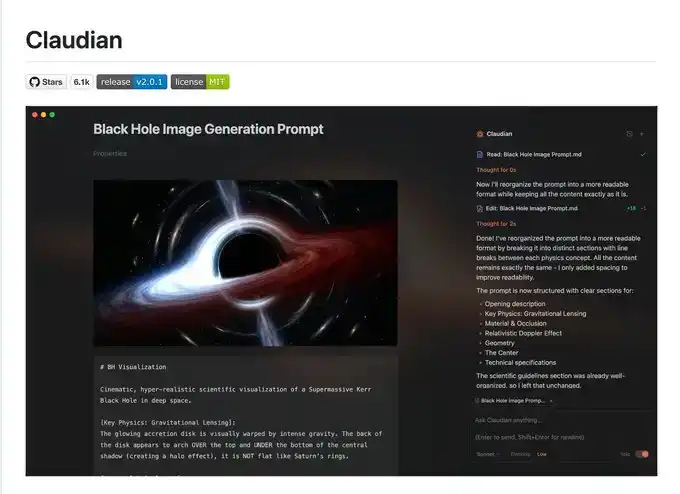
Aquí no solo puedes chatear, sino que también incluye muchas funciones similares a OpenClaw.
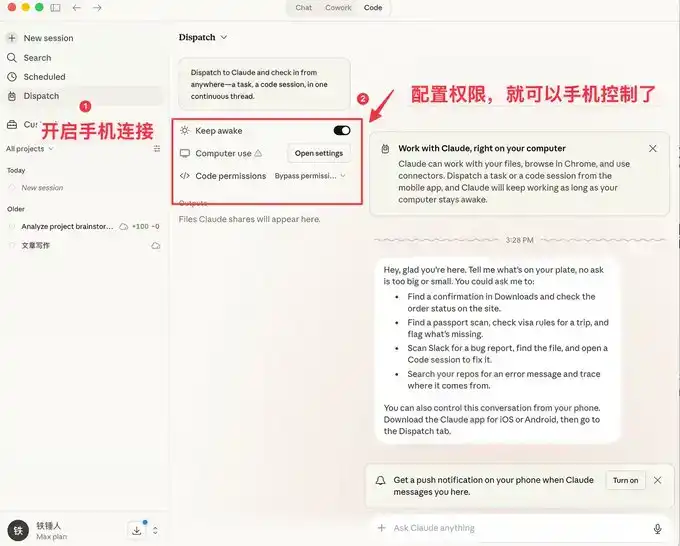
La interfaz visual es más fácil de usar para la gente común, pero los programadores prefieren la forma de inicio por línea de comandos.
A continuación, te presento algunos comandos para acelerar el inicio.
Inicio por línea de comandos
Iniciar en un historial específico
Durante el uso de Claude Code, a menudo nos encontramos con situaciones que requieren reiniciar. Cada vez que reiniciamos, necesitamos recuperar el contexto anterior:
Antes, yo siempre usaba:
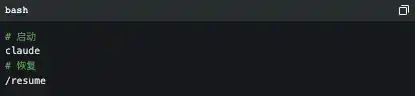
Pero oficialmente, en realidad han proporcionado algunos comandos de inicio muy buenos:
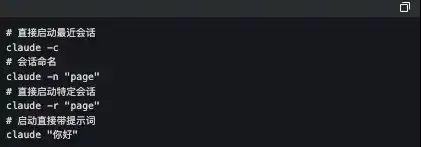
De estos, el que uso con alta frecuencia es `claude -c`, un comando corto que me ha ahorrado bastante vida.
-p Iniciar de forma automatizada
Claude Code se puede iniciar sin interfaz de usuario (UI). Simplemente usa el siguiente comando:

Vale la pena señalar que, actualmente, si quieres usar un Token de suscripción local para automatizar tareas, esta es prácticamente la única forma de hacerlo.
La conocida herramienta Obsidian + Claude Code, por ejemplo, creó su propio SDK para usar así el Token de suscripción local.
Admito que lo que he explicado antes puede sonar un poco complejo. Hablemos ahora de algunos comandos simples para usar durante el funcionamiento.
3 pequeños trucos que debes conocer durante la ejecución de Claude code
Terminar y retroceder tareas de forma elegante
Cuando se empieza a usar claude code, a la gente le suele gustar usar Ctrl+C para cerrar la conversación actual, sin saber que eso cierra Claude por completo. La forma correcta es pulsar una vez la tecla Escape (Ese), lo que interrumpe inmediatamente la conversación y evita que las cosas empeoren.
Si Claude de repente se vuelve "tonto", podemos pulsar Escape dos veces (Ese+Ese). Acto seguido, aparecerá una lista:
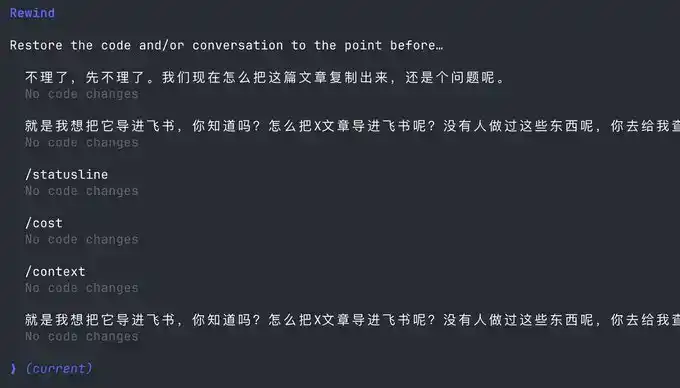
Puedes usar esta función para volver a cualquier punto de control, evitando que Claude code desbarate el código.
Ejecutar comandos sin salir de Claude
A veces queremos ejecutar un comando de prueba nosotros mismos, pero para no interrumpir a Claude actual, nos vemos obligados a abrir otra ventana de comandos.
En realidad, podemos usar la sintaxis `!`:

Gestión del contexto
A medida que continúa la conversación, acumulamos más historial de chat, y el consumo de tokens por sesión aumenta. En este punto, Claude code se volverá cada vez más lento.
Tienes dos opciones: abrir una nueva ventana o usar el comando /clear.
Un simple comando para limpiar el contexto innecesario, es como cerrar de repente 20 pestañas de Chrome.
¿Pero si no quiero borrar este contexto? Usa /compact para comprimirlo.
Equivale a darle a Claude un Red Bull, para despejarlo y energizarlo.
Espero que los pequeños trucos anteriores te ayuden a usar Claude Code de forma más fluida.
Pero esto no es suficiente. Dado que Claude Code es una herramienta de línea de comandos, por muchos comandos que aprendas, suponen una carga mental.
Afortunadamente, la comunidad ha lanzado bastante software complementario para resolver los siguientes puntos débiles:
1. Falta de una metodología madura de prompts (indicaciones), baja eficiencia en programación.
2. La escritura humana es lenta, lo que genera baja eficiencia al introducir prompts.
3. En procesos multitarea, la persona se fragmenta, incapaz de aumentar la productividad.
Si alguno de los puntos anteriores es un problema para ti, sigue leyendo.
Usar software complementario para resolver problemas de colaboración persona-máquina
Ahora, poco a poco nos estamos dando cuenta de que la persona empieza a no poder seguir el ritmo de la máquina. Para ello, la comunidad ha creado una serie de software para resolver este problema.
Primero, necesitamos una metodología de programación madura:
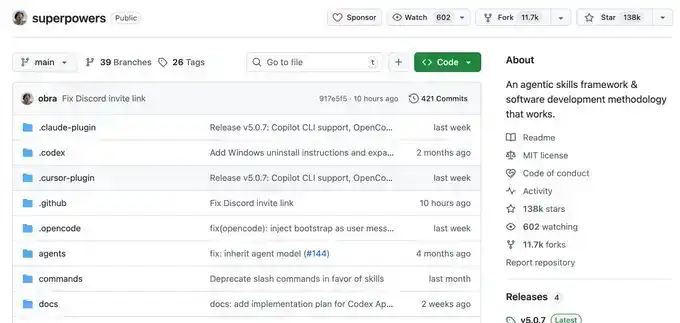
Superpowers
La gente común, cuando hace "Vibecoding" (programación con vibra/fluidez), no tiene un método, va haciendo según se le ocurre. Estas "Skills" (Habilidades) son un flujo de trabajo de programación resumido por un programador veterano.
Él empaqueta las mejores prácticas de ingeniería de software de primer nivel en Skills de un clic. Desde la organización de requisitos, confirmación de Specs, planificación detallada, hasta TDD (Desarrollo Guiado por Pruebas) + Revisión de Código automática. Todo el flujo de trabajo es estructurado y forzado, haciendo que la IA outputee código de alta calidad y mantenible como un equipo de ingenieros maduro, aumentando大幅mente la tasa de aprobación a la primera, sin necesidad de estar apagando fuegos constantemente.
Este proyecto ya tiene 138k Estrellas, puedes investigarlo más, no entraré en detalles.
Cuando tienes un conjunto de Skills de programación maduras, te das cuenta de que requieren introducir información frecuentemente. En este momento, descubres que la velocidad de escritura se convierte en tu cuello de botella de eficiencia.
Piensas, ¿habrá algún software que permita hablar en voz baja en la oficina, convertirlo en texto, y que reconozca con especial precisión tanto chino como inglés?
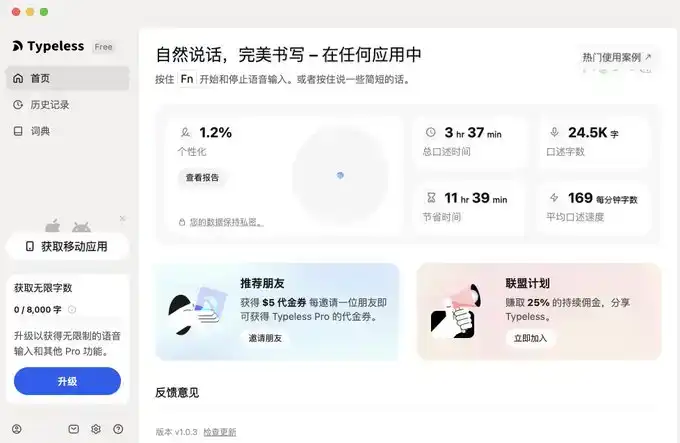
Lo hay, lo hay, y hay varios, pero solo recomiendo dos: typeless y el método de entrada Doubao (Douyin Input Method).
Software de entrada por voz
La ventaja del método de entrada Doubao es que es rápido, el reconocimiento de chino e inglés es bastante bueno, y lo más importante, es gratuito. Se parece un poco a Android, yo también lo uso.
Pero typeless, aparte de ser de pago, no tiene muchas desventajas, pero se puede probar.
A continuación, dejo los enlaces.
Recomiendo typeless (enlace de afiliado): https://www.typeless.com/?via=lxfater
El método de entrada Doubao todavía está en fase de prueba, puedes buscar el paquete de instalación.
Una vez que empiezas a introducir input hablando, puedes proporcionar más contexto a Claude code, la tasa de aprobación a la primera será cada vez más alta. En este momento, el cuello de botella de la eficiencia pasa a ser el tiempo de ejecución de Claude code.
Podemos utilizar múltiples instancias de Claude code simultáneamente. En este punto, nuestro cuello de botella es el problema humano de perder el contexto al cambiar entre múltiples tareas.
Resuelve tu problema de cambio de atención
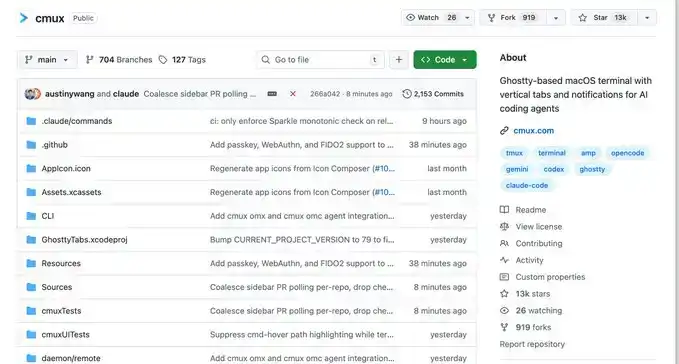
Primero, recomiendo un software llamado Cmux:
Es una terminal nativa para macOS, construida desde cero basada en Ghostty, diseñada específicamente para ejecutar múltiples agentes de coding simultáneamente: pestañas verticales + barra lateral inteligente, división flexible de pantalla, notificaciones inteligentes resaltadas, división de pantalla integrada en el navegador + API Socket.
Es un proyecto de código abierto: https://github.com/manaflow-ai/cmux
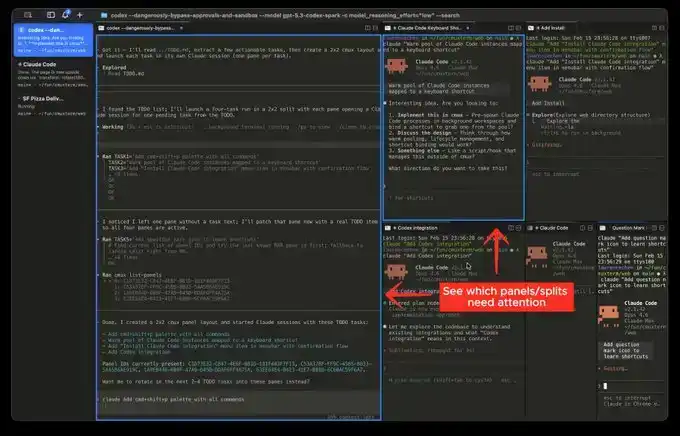
Lo que más me gusta es la función de división de pantalla, pero una vez que divides la pantalla, surge el problema de no saber en qué ventana se completó la tarea.
Afortunadamente, este software resalta directamente el área de la terminal correspondiente, ayudándote a cambiar a la ventana correcta a tiempo.
Pero el siguiente software que voy a presentar hace que este cambio sea extremadamente fluido:
Es un producto que ha sido bastante popular recientemente, llamado Vibe Island.
Su interfaz de usuario es muy bonita, ¿verdad? Pero lo más increíble de este producto es que admite el cambio entre muchas herramientas diferentes.
Y cada vez que cambias, activa automáticamente y enfoca la ventana de la APP en la que estás, y luego puedes introducir input directamente.
En teoría, si cambias lo suficientemente rápido y abres suficientes ventanas, irá presentando constantemente frente a ti las ventanas que necesitan procesamiento. Tienes la sensación de estar gestionando una línea de producción.
Finalmente
Espero que este contenido te haya sido de ayuda. Esta vez es bastante orientado a principiantes, en realidad para programadores es algo常识 (de sentido común).
Pero aún así espero haberte ayudado. ¡Si sientes que este contenido te ha sido útil!