Примечание редактора: В этой статье представлена персональная система знаний, построенная на основе Claude Code и Obsidian. Её ядро — не традиционное использование RAG по принципу «каждый запрос — временный поиск», а попытка заставить ИИ постоянно строить и поддерживать развивающуюся базу знаний (Wiki).
Структурно систему можно разделить на три уровня:
· Во-первых, уровень исходных данных, включающий неизменяемые источники ввода: заметки, статьи, транскрипции и т.д.;
· Во-вторых, структурированная база знаний, поддерживаемая ИИ, которая постоянно обновляется, создавая перекрёстные ссылки и связи;
· В-третьих, уровень правил (Schema), который стандартизирует организацию знаний и логику работы системы.
Вокруг этой структуры система работает через три основных операции: Ingest (Захват) — постоянное включение внешней информации в систему; Query (Запрос) — обеспечение мгновенного доступа к знаниям; Lint (Проверка) — используется для проверки структурной согласованности и исправления потенциальных проблем.
В этом механизме знания не остаются разовым результатом диалога, а через цикл «запись — упорядочивание — повторное использование» постепенно накапливаются в долгосрочный актив для повторного использования. Автор утверждает, что такая модель придаёт знаниям эффект накопления, подобный «сложному проценту»: с одной стороны, снижает когнитивную нагрузку на индивида, с другой — повышает точность и контекстуальную согласованность вывода модели.
Однако эффективная работа этой системы основана на одном условии — постоянном вводе и поддержке. Без стабильного потока данных и обновления структуры этот «второй мозг» не сможет сформировать настоящий эффект накопления, и его преимущества ослабнут.
Далее следует оригинальный текст:
Claude Code + Obsidian — это самая мощная комбинация ИИ, которую я использовал.
Мне практически удалось построить «ИИ-второй мозг», который включил все мои мысли, чтение, письмо, онлайн-исследования и другой контент. Это включает мои бизнес-планы, все выпущенные YouTube-видео, написанные статьи и всё, что для меня важно.
Claude Code + Obsidian быстро набирает популярность на различных платформах, и это не случайно.
Лично для меня эта система ИИ значительно снизила мою когнитивную нагрузку, позволив сосредоточить силы на действительно важных вещах — будь то бизнес или личная жизнь.
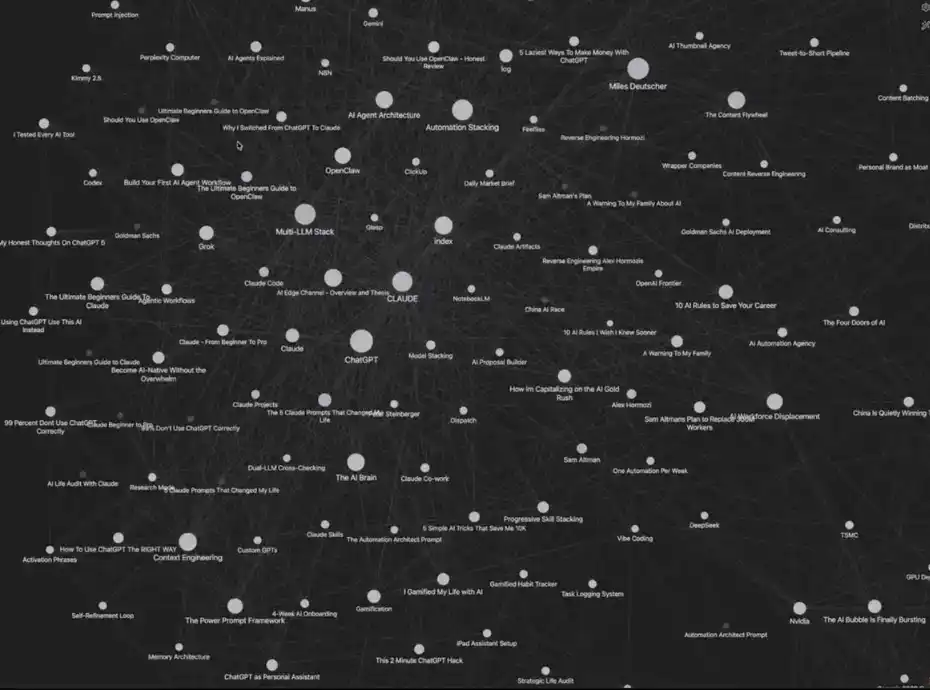
Эта система может показаться сложной, но на самом деле её настройка занимает всего 5 минут. Что ещё важнее, она имеет встроенный механизм памяти и постоянно самооптимизируется по мере использования.
Далее я шаг за шагом покажу вам, как воссоздать эту систему «ИИ-второго мозга», которая действительно повысит вашу эффективность.
Рекомендую дочитать статью до конца — я приложу полный справочник по работе с Claude Code + Obsidian и все упомянутые ресурсы (все бесплатные).
Прежде чем начать
Эта система не является моим оригинальным изобретением, её вдохновил viral твит Андрея Карпати несколько дней назад о «LLM knowledge base».
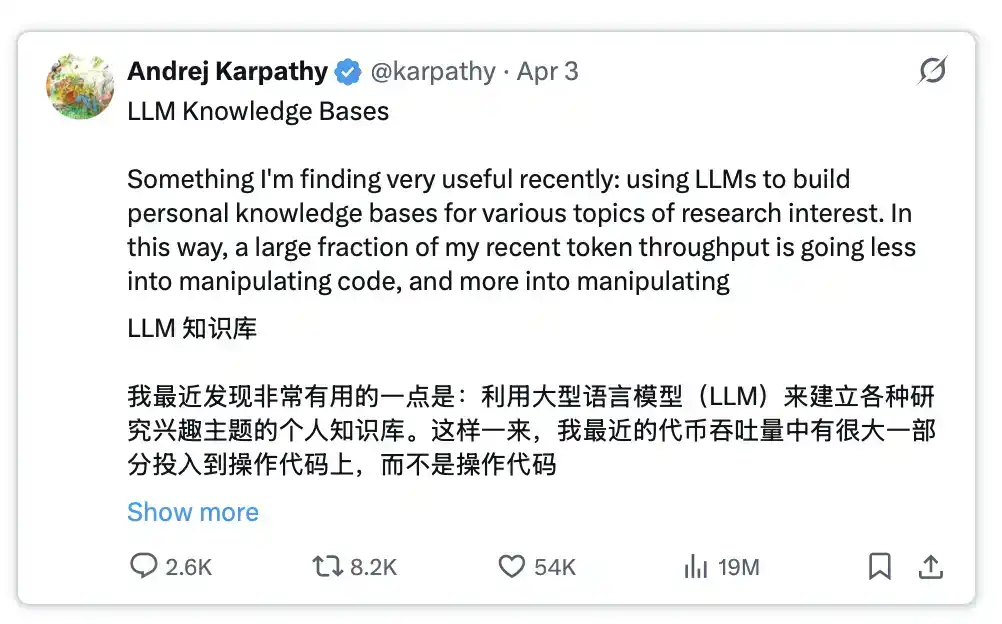
Связанное чтение: https://x.com/karpathy/status/2039805659525644595
Этот твит стал вирусным, потому что он предложил решение ключевой боли в текущем развитии ИИ.
Проблема в следующем: каждый раз, когда вы начинаете новый диалог или переключаетесь на новый инструмент ИИ, вам приходится снова и снова вводить промпты, дополнять контекст, что почти равно началу с нуля.
Объединение этого системного промпта с Obsidian и Claude Code полностью решает эту проблему, одновременно значительно повышая качество вывода ИИ.
Как работает эта система?
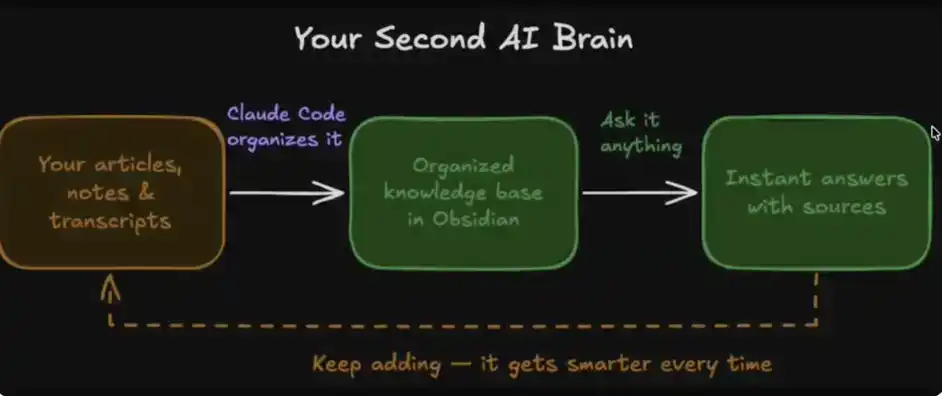
Вся система состоит из четырёх основных модулей:
1. Ваши данные: включая статьи, заметки, транскрипции, идеи и т.д.
2. Организация: автоматическое упорядочивание в Obsidian с помощью Claude Code
3. Мгновенный доступ: вы можете в любой момент задать вопрос этой «базе данных» и получить ответ
4. Эволюционная память: система становится умнее по мере использования
В чём настоящая сила этой системы?
Как люди, наша когнитивная пропускная способность ограничена. Мы забываем, нам иногда трудно связывать разные идеи, и в конечном счёте есть предел информации, которую мы можем одновременно отслеживать и обрабатывать.
С помощью этой системы из четырёх модулей вы фактически снимаете с себя когнитивную нагрузку, поручая работу по «связыванию, упорядочиванию и пониманию информации» Obsidian и Claude Code.
Ваши идеи начинают систематически связываться, одна заметка может автоматически ссылаться на другую, и вы можете в любой момент через Claude извлекать, комбинировать и использовать этот контент.
В такой структуре ваши знания перестают быть разрозненными и становятся сетью, которую можно постоянно вызывать и реорганизовывать — практически без ограничений.
Как построить ваш ИИ-мозг за 5 минут
1. Скачайте Obsidian
Официальный сайт: https://obsidian.md/

2. Создайте ваш Vault (хранилище знаний)
После загрузки Obsidian предложит вам создать «Vault».
Можно думать об этом как о папке на компьютере, где мы будем хранить весь контент и предоставим Claude Code доступ к этим данным и управление ими.
Название Vault можно задать любое — я, например, назвал его «Obsidian Vault».
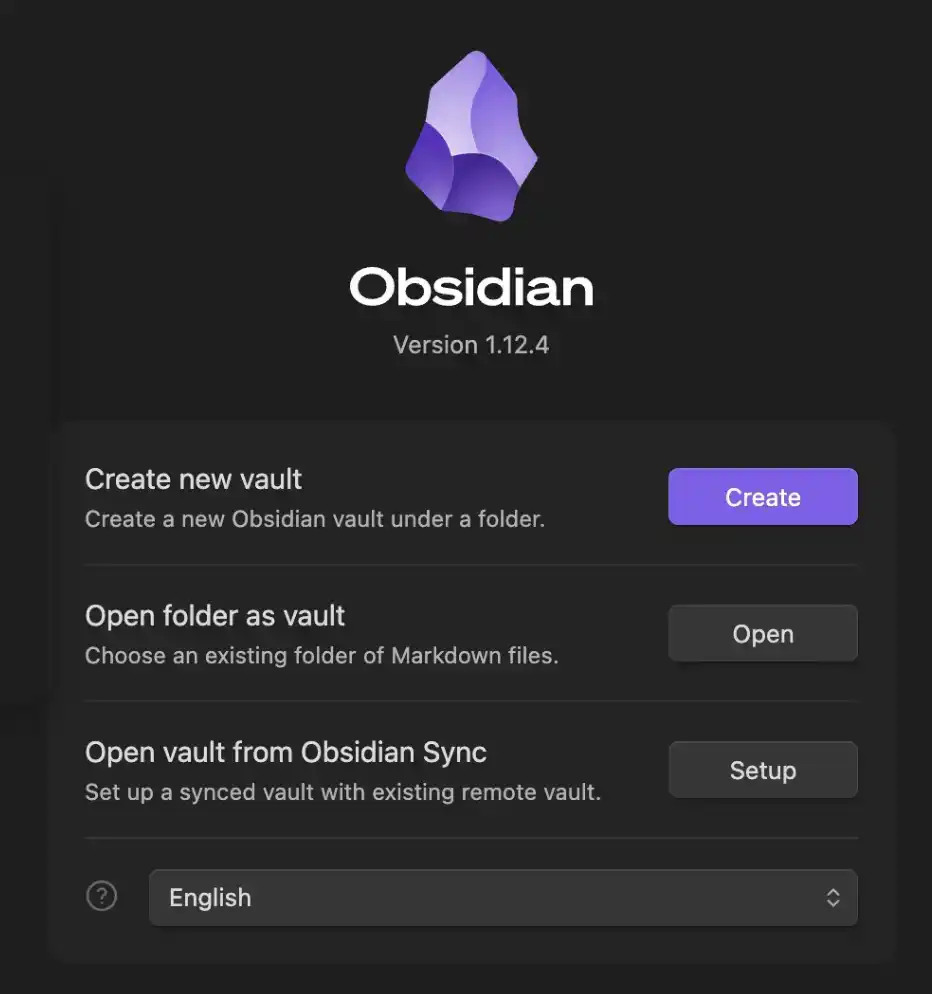
Этот Vault — место, где Obsidian хранит все ваши данные и заметки, всё содержимое сохраняется в виде MD (Markdown) файлов.
3. Настройте Claude Code
Далее вам нужно настроить способ доступа к Claude Code. Для меня (и, скорее всего, для большинства) самый простой способ — использовать настольное приложение.
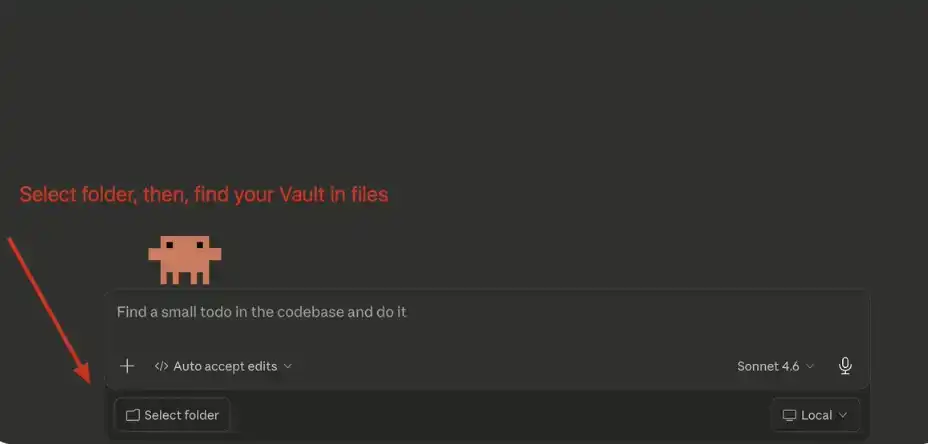
В главном окне чата нажмите «Select Folder (Выбрать папку)», найдите созданный вами Obsidian Vault и выберите его.
4. Установите системный промпт (System Prompt)
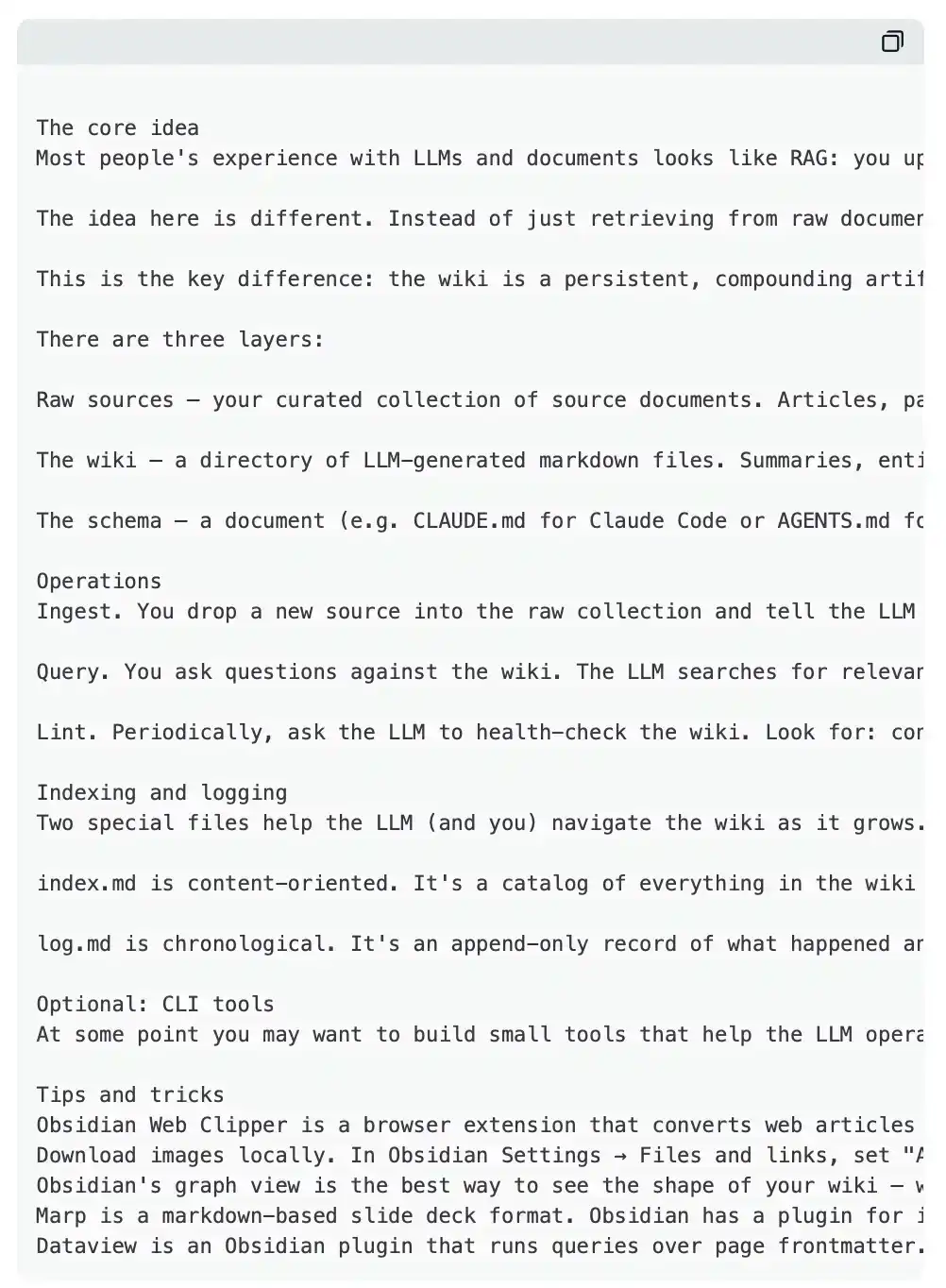
После выбора папки следующий шаг — вставить системный промпт от Андрея Карпати в главное окно чата.
Скопировать этот промпт можно здесь: https://gist.github.com/karpathy/442a6bf555914893e9891c11519de94f
Ваш ввод должен выглядеть так:
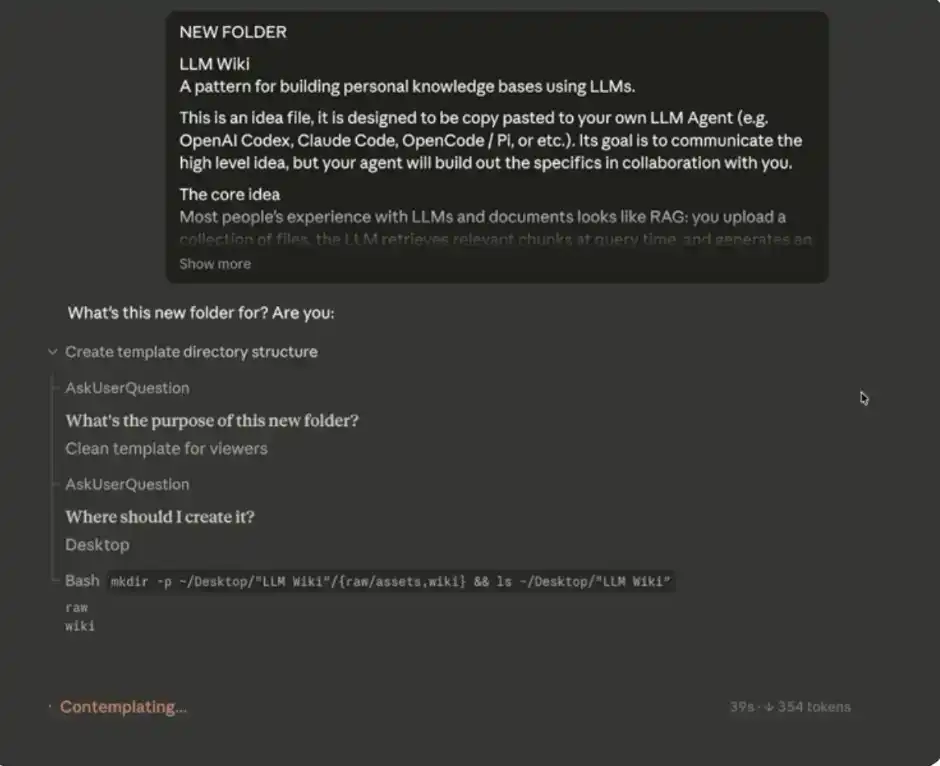
Подсказка: Если не хотите, вам не обязательно открывать Obsidian вручную. Достаточно предоставить папку с MD-файлами (ваш Vault) и связанные данные Claude Code, и он сможет напрямую читать, записывать и изменять эти файлы — а контент автоматически синхронизируется с вашим «вторым мозгом» в Obsidian.
5. Постройте вашу базу данных
После ввода системного промпта Claude Code начнёт запрашивать некоторые источники данных для инициализации и постепенного наполнения вашего «второго мозга».
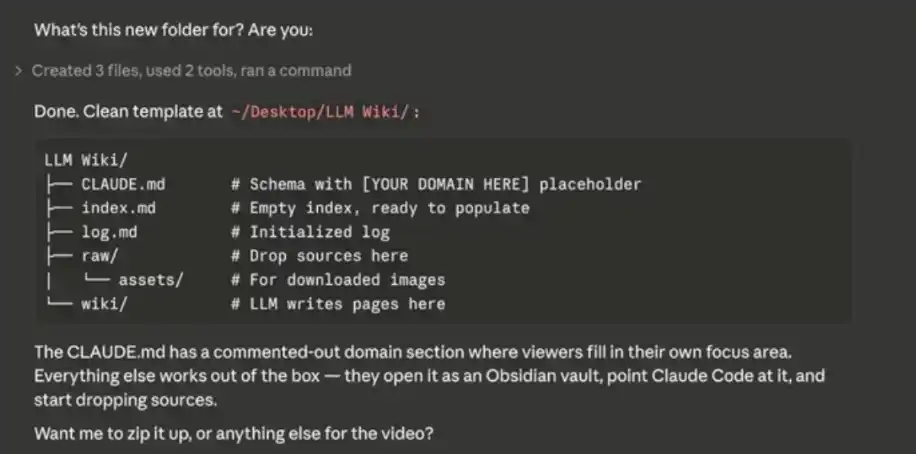
Можно представить Obsidian как «чистый блокнот» — сначала вам нужно активно вводить контент, чтобы база данных постепенно строилась. Можно импортировать: заметки, CSV-файлы, Markdown / текстовые файлы и т.д.
Некоторые практические советы:
· Экспортируйте данные из ваших текущих инструментов для заметок
· Если используете Notion, экспортируйте в CSV
· Попросите Claude (или другую большую модель) упорядочить информацию о вас для инициализации «второго мозга»
· Импортируйте сразу ваши existing статьи, закладки, идеи и т.д. — это лучшее время для создания initial данных, можно дополнять позже
Важно отметить, что такая большая база данных, как у меня, строится не сразу, а постепенно, с постоянным вводом и накоплением со временем.
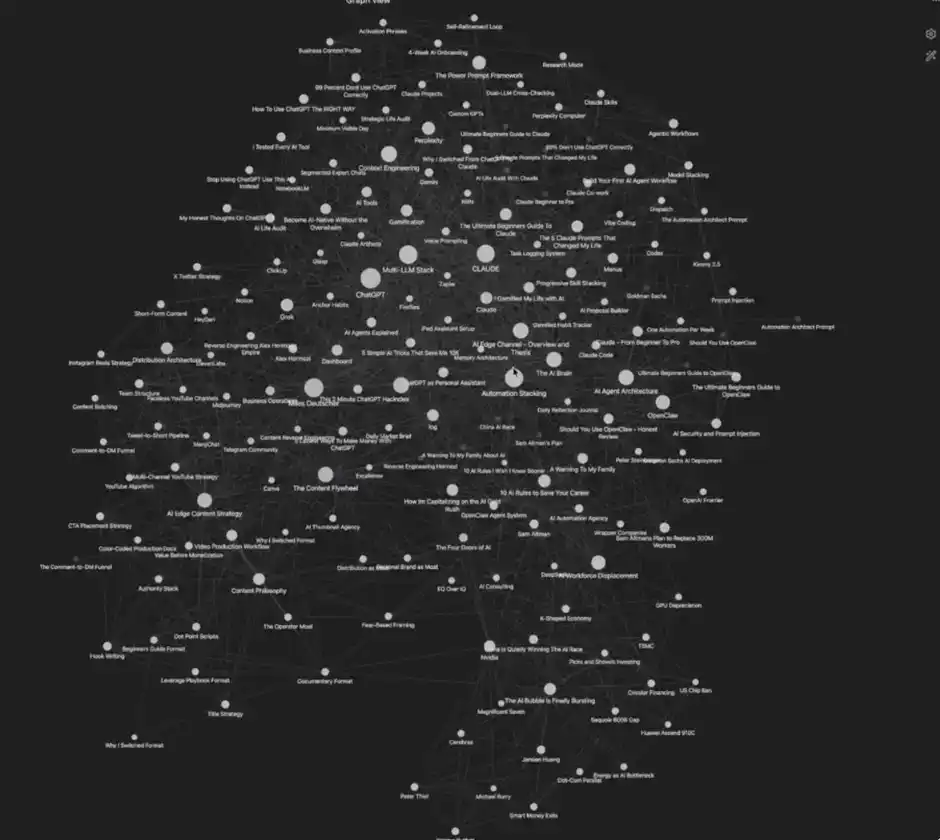
Всё, ваш «ИИ-второй мозг» собран и готов к работе. Далее я поделюсь некоторыми продвинутыми советами, чтобы использовать его ещё эффективнее.
Продвинутые советы (Pro Tips)
1. Chrome-расширение для Obsidian
Если вы хотите轻松 добавлять данные в систему, просто установите Chrome-расширение Obsidian. Оно позволяет при просмотре网页 одним щелчком «Add to Obsidian (Добавить в Obsidian)» сохранять контент прямо в ваше хранилище знаний. Это делает процесс построения «второго мозга» очень удобным.
Я сам часто использую эту функцию для сбора статей, веб-данных, исследовательских материалов и т.д.
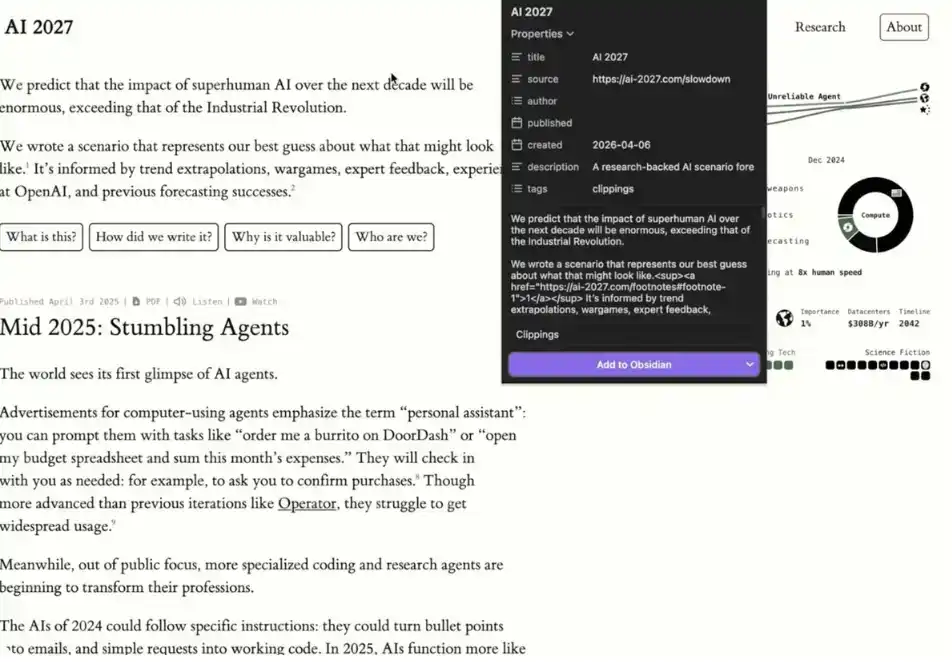
Важно отметить, что данные, добавленные через расширение, изначально являются просто «изолированным источником данных».
Далее вы можете сказать Claude Code: «Я только что добавил [x] в Obsidian, пожалуйста, интегрируй этот контент в мою Wiki.»
Claude Code автоматически установит связи между этими новыми данными и existing контентом, сгенерирует ссылки,真正 интегрируя их в ваш «второй мозг». В этом и заключается сила этого набора инструментов.
2. Раздельное создание папок (Vault)
Андрей Карпати рекомендует использовать две отдельные папки (Vault):
· Одна для работы / бизнес-контента
· Одна для личной жизни / управления целями
Мой собственный опыт использования также показывает, что такая структура是最清晰、最有效的.
3. Практичность
Я обнаружил, что одно из самых ценных применений этой системы довольно просто: сделать ваши LLM-промпты более точными.
Когда модель имеет доступ к вашему полному личному контексту, бизнес-планам, истории написания и т.д., она может генерировать более «кастомизированные», более贴近现实的高окачественные промпты (даже «супер-промпты»).
Конечно,用途 этой системы不止这些, но если вы хотите начать с самого практичного сценария, я强烈 рекомендую начать именно с «повышения качества промптов».
4. Orphans (Изолированные узлы)
В Obsidian «Orphans» — это точки данных, не связанные с другими заметками.
Эта функция очень полезна, потому что она помогает:
· Найти ещё не интегрированные идеи
· Обнаружить «слабые места» в базе данных
· Определить, какой контент值得 дальнейшего расширения или углубления
Другими словами, это не только инструмент организации, но и механизм, помогающий обнаружить слепые зоны в мышлении.
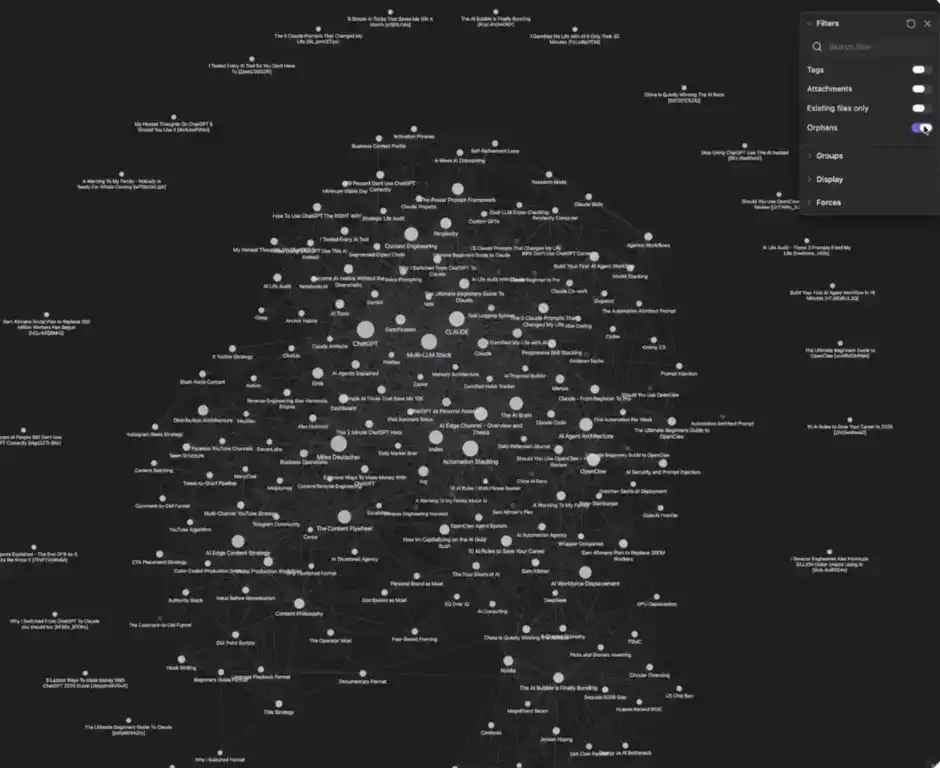
Вы можете点击 «три точки» в правом верхнем углу, найти и включить переключатель Orphans, чтобы查看, какие内容 ещё не связаны.
Потенциальные недостатки этой системы
Выше мы много говорили о преимуществах, сценариях использования и оптимизации. В чём её недостатки? В каких случаях эта система может вам не подойти?
1. Людям, не привыкшим к визуализации
Одно из ключевых преимуществ системы — возможность визуального представления данных. Если вы сами не依赖或не习惯这种方式, то её польза для вас может быть ограничена.
2. Требует некоторых затрат на维护
Если вы не готовы постоянно поддерживать базу данных, эта система可能 не для вас. Хотя维护成本不高, но без постоянного ввода данных в «второй мозг» ему будет трудно发挥价值.
3. Занимаемое место
Весь контент хранится локально в виде Markdown-файлов, что занимает некоторое место на устройстве. Это тоже нужно учитывать.