*Nota: La columna es para contenido profundo sobre Crypto, Web3, y temas relacionados como datos o análisis. Si su contenido es principalmente una introducción de marca, incluso si abre una columna, no podrá pasar la revisión, y el contenido creado principalmente con IA en gran escala también será rechazado o no se mostrará en la portada. El contenido promocional/PR se recomienda gestionarlo a través del canal comercial.
Solicitud de columna
Versión web
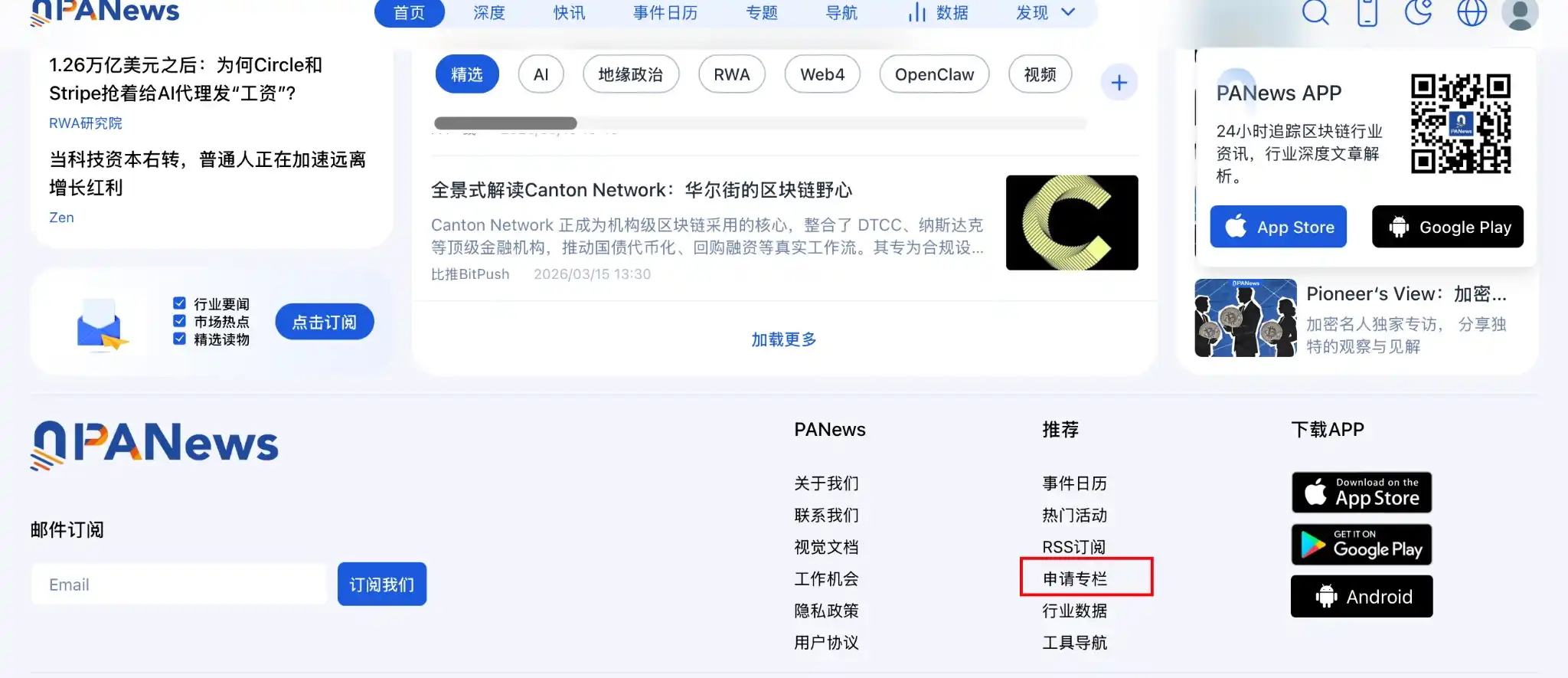
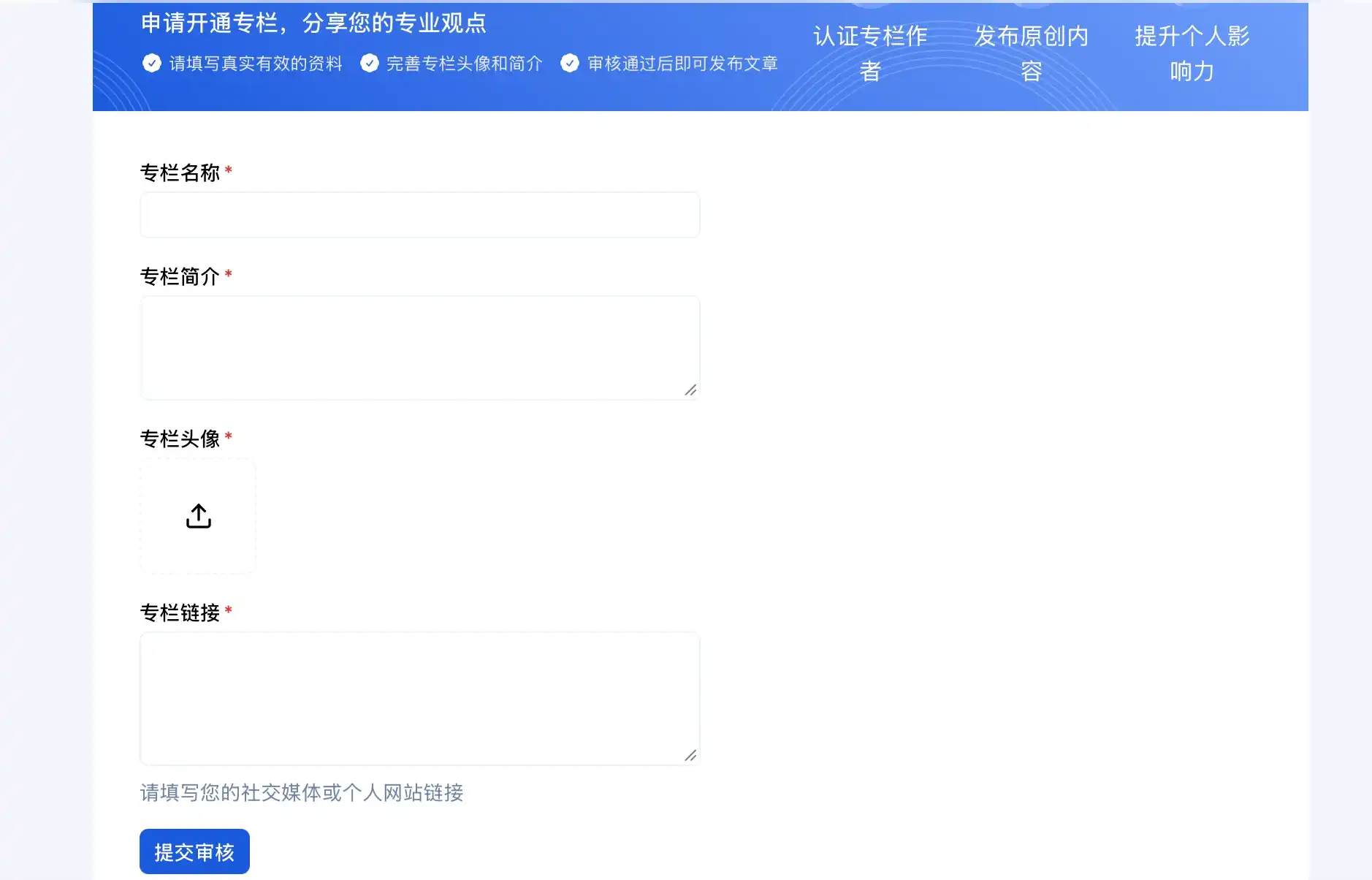
1. Entre en el sitio web oficial, desplace hasta el final y haga clic en "Solicitar columna".
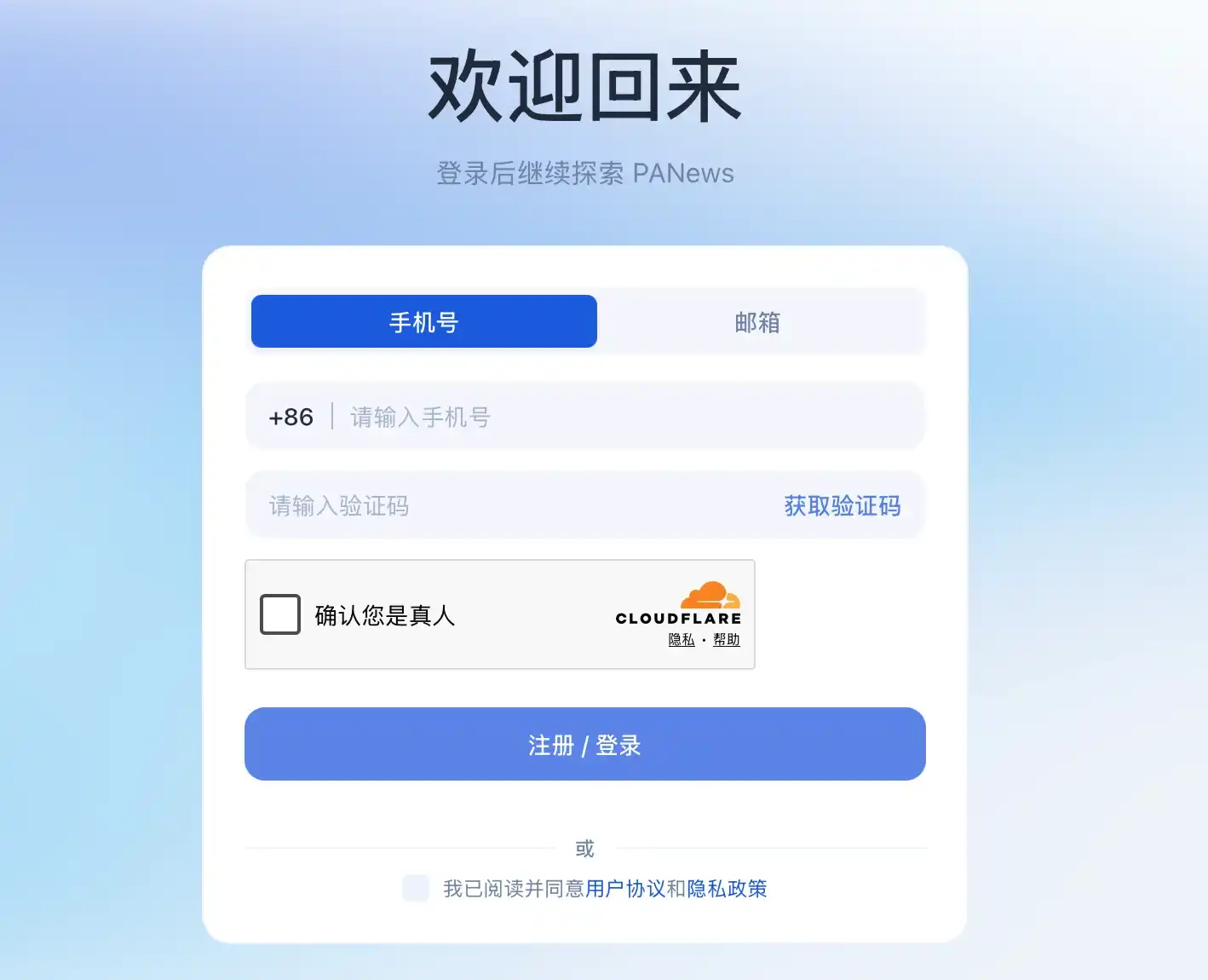
2. Puede solicitar utilizando número de teléfono móvil/correo electrónico. Posteriormente, solo necesitará un código de verificación para iniciar sesión, no se requiere contraseña.
3. Complete el nombre de su columna, una breve descripción, suba un avatar para la columna y envíe enlaces de artículos que haya publicado anteriormente.
*Recordatorio nuevamente: Se recomienda que la columna se centre principalmente en contenido profundo sobre Web3/blockchain. Si el contenido es principalmente una introducción de producto, incluso si logra crear la columna, las revisiones posteriores no serán aprobadas. Para contenido de tipo PR, se recomienda utilizar el canal comercial.
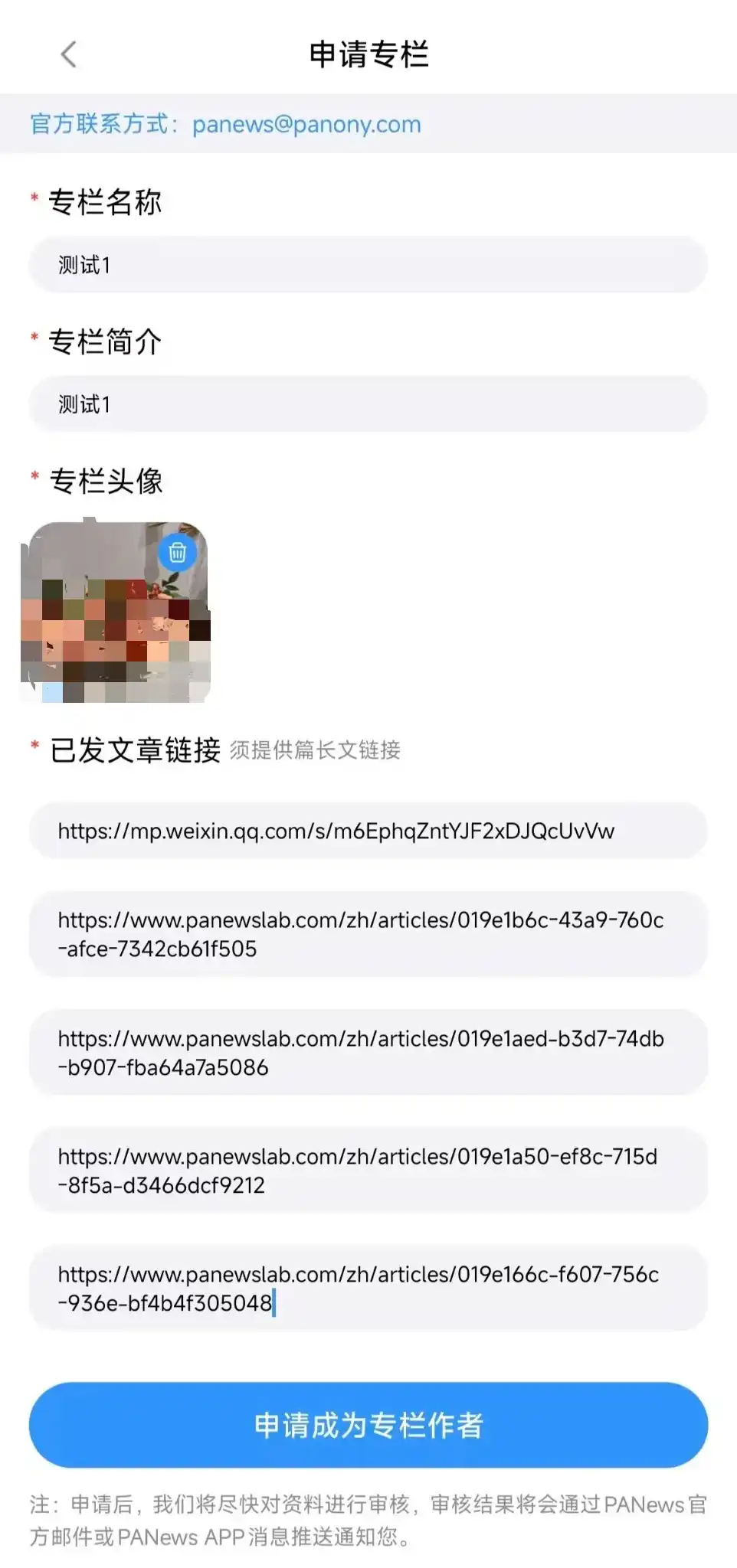
Método para solicitar columna desde el móvil
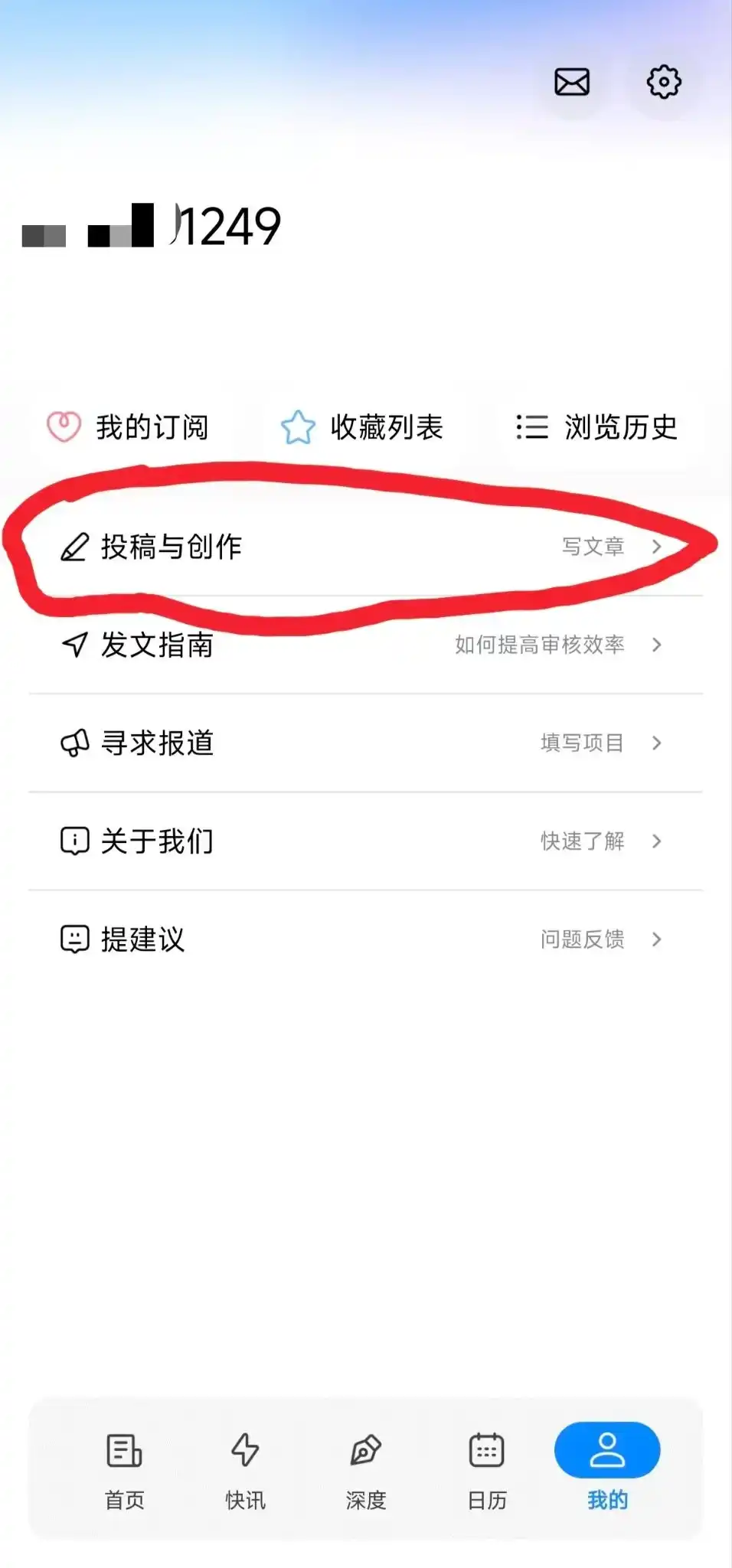
Encuentre "Mi" (o "Yo"), haga clic en "Enviar contribución y crear", e ingrese la información correspondiente.
Tutorial para crear artículos como autor de columna
1. Entre en el sitio web oficial, inicie sesión y encuentre la página personal.
https://www.panewslab.com/zh
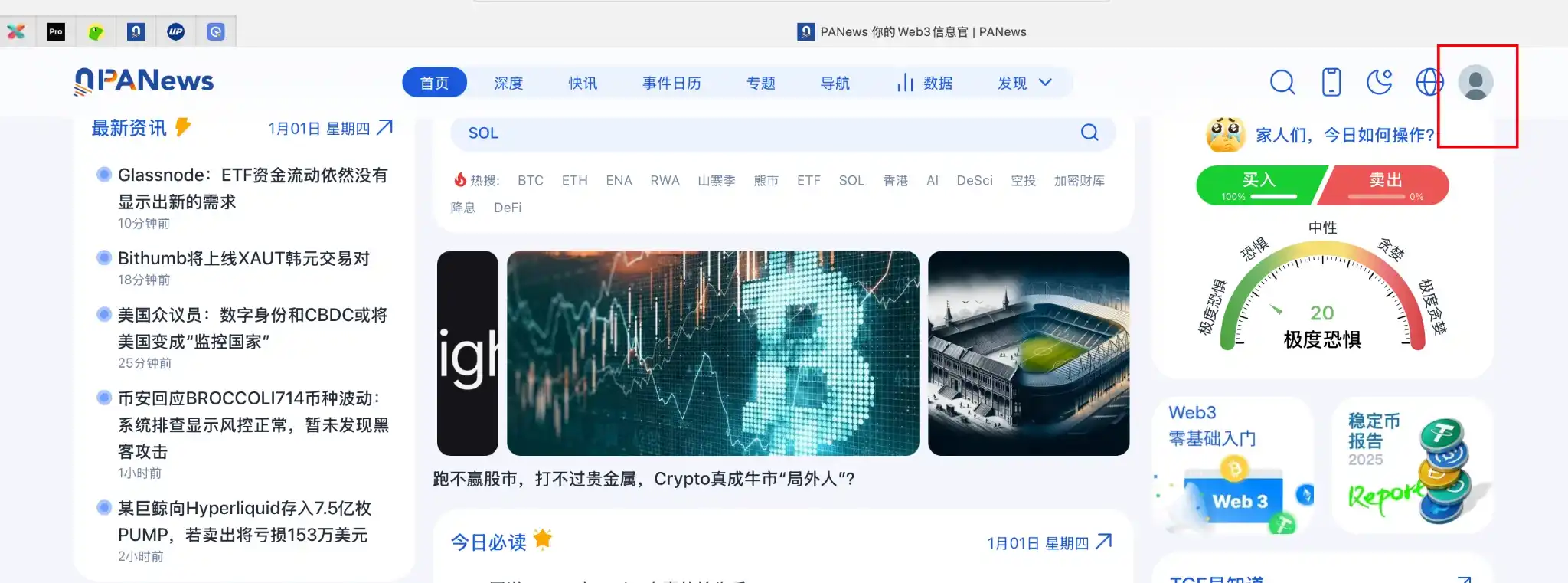
2. Acceda al Centro de Creadores.
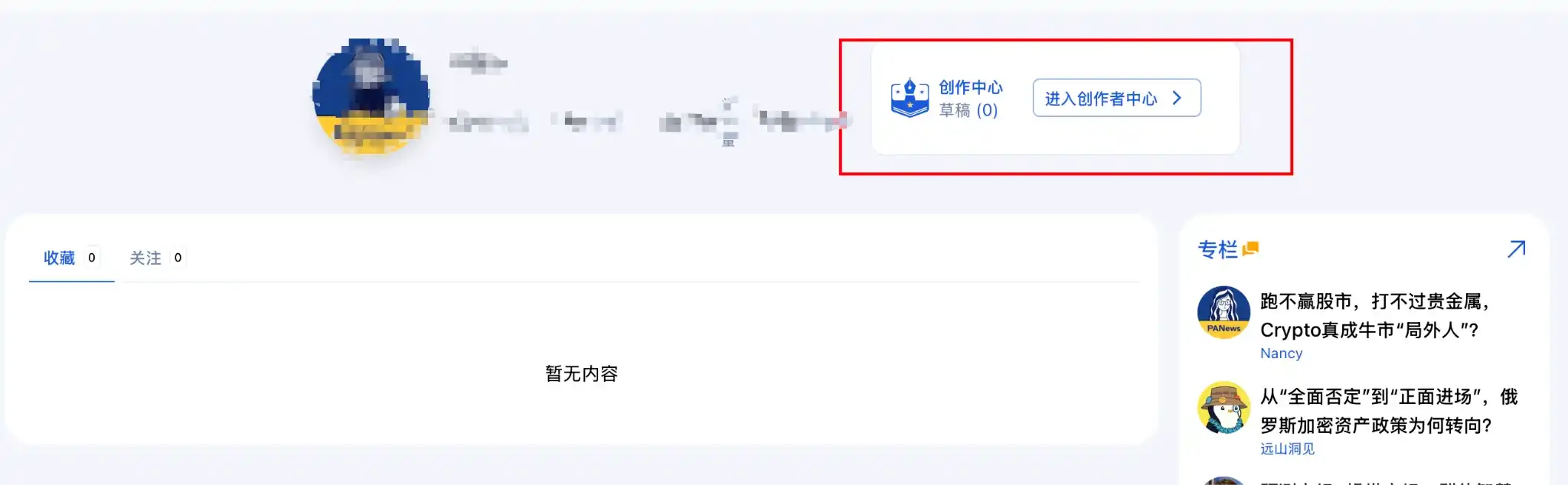
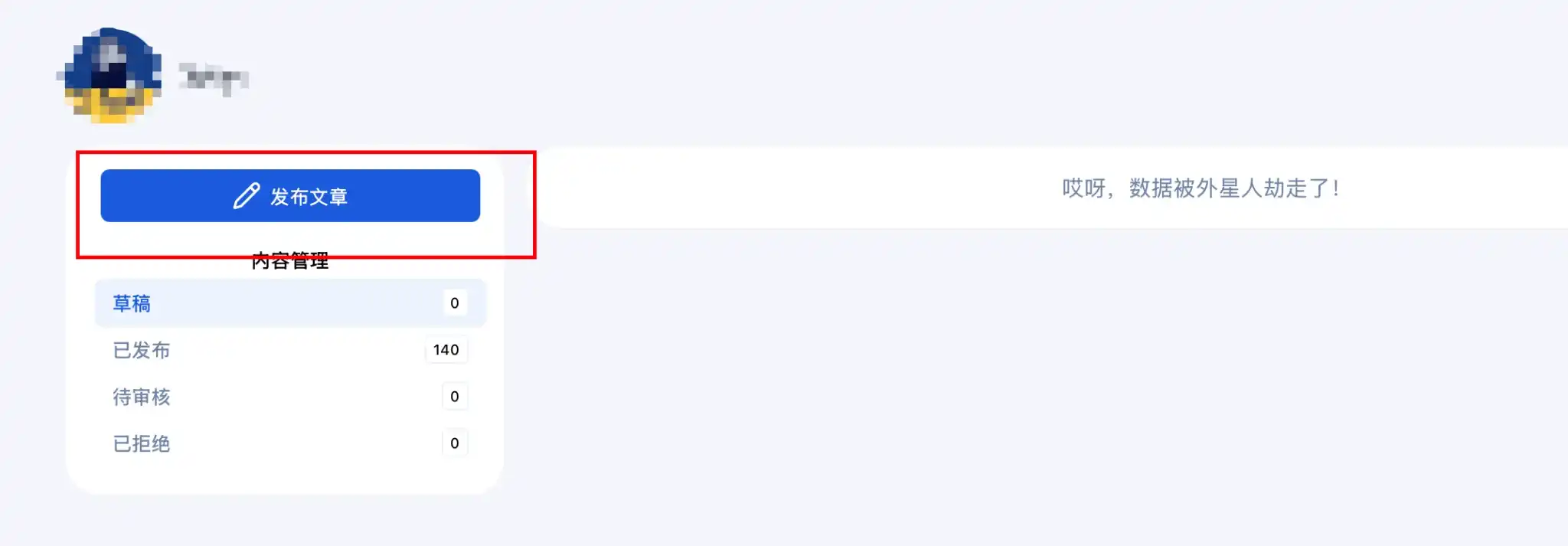
3. Publique su artículo.
Carga de videos
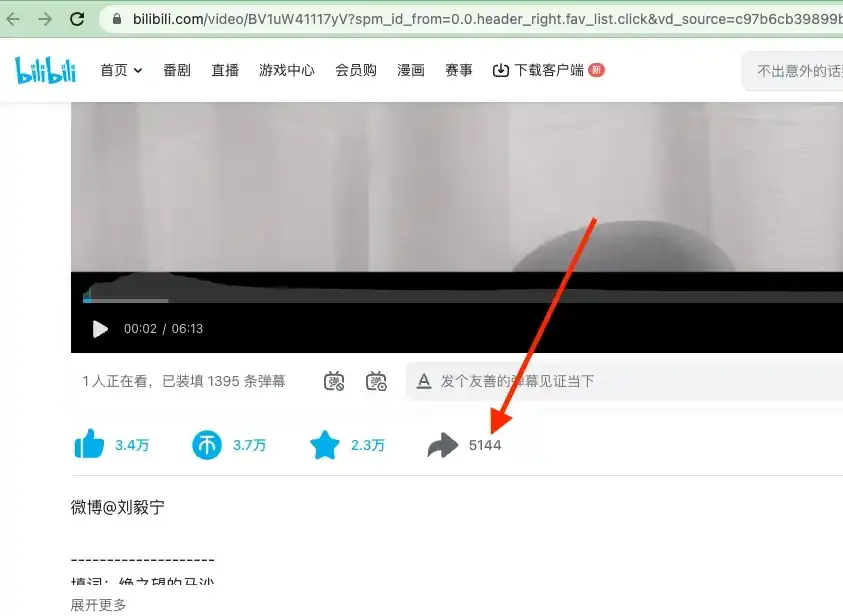
Actualmente solo se admite la incrustación de códigos de video de plataformas de terceros. Tomando Bilibili (B站) como ejemplo:
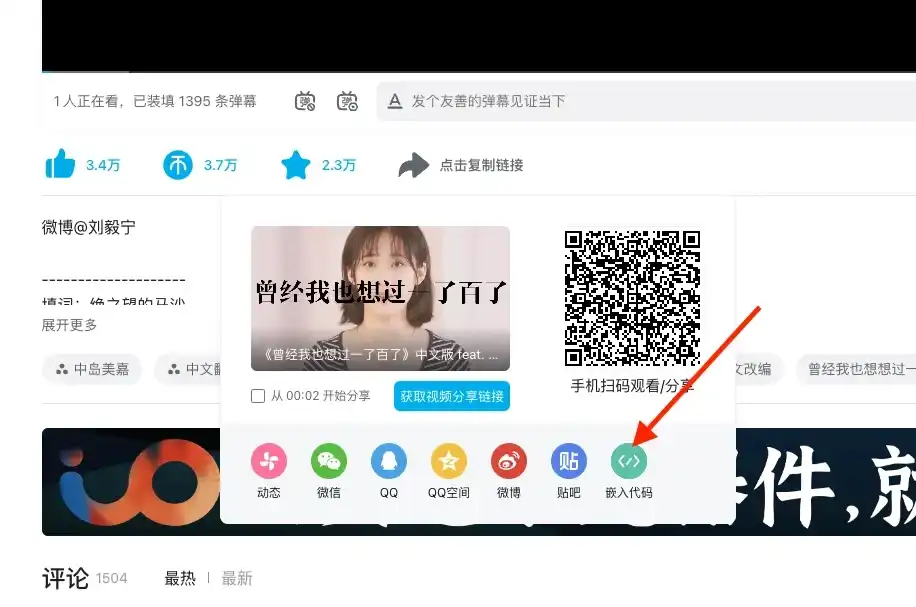
Abra el video de Bilibili que desea incrustar, encuentre el botón "Compartir" y en la capa flotante que aparece al pasar el cursor, haga clic en el botón "Código de incrustación".
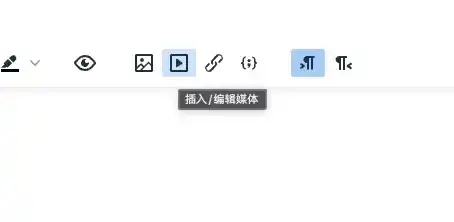
En el editor, haga clic en el botón Insertar/Editar medio.
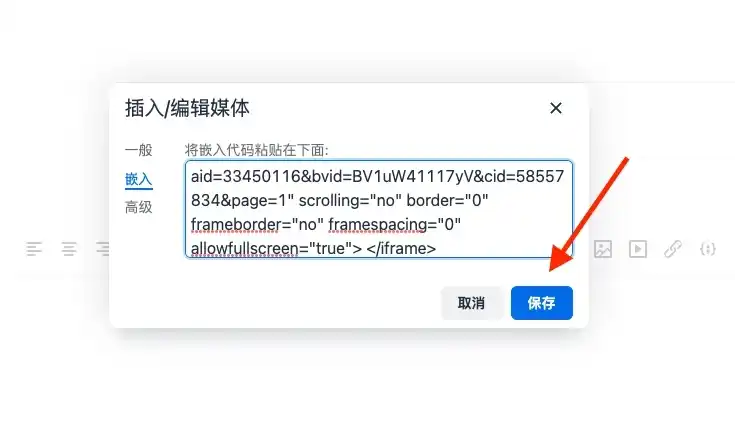
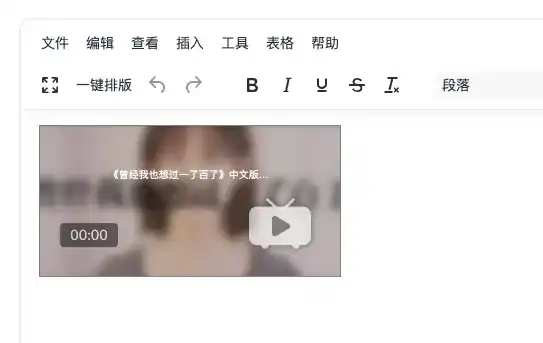
En el cuadro emergente, seleccione Incrustar, pegue el código de incrustación copiado anteriormente en el campo de entrada y haga clic en el botón Guardar.
Ajustar el tamaño del video
Seleccione el video y haga clic en el botón Insertar/Editar medio.
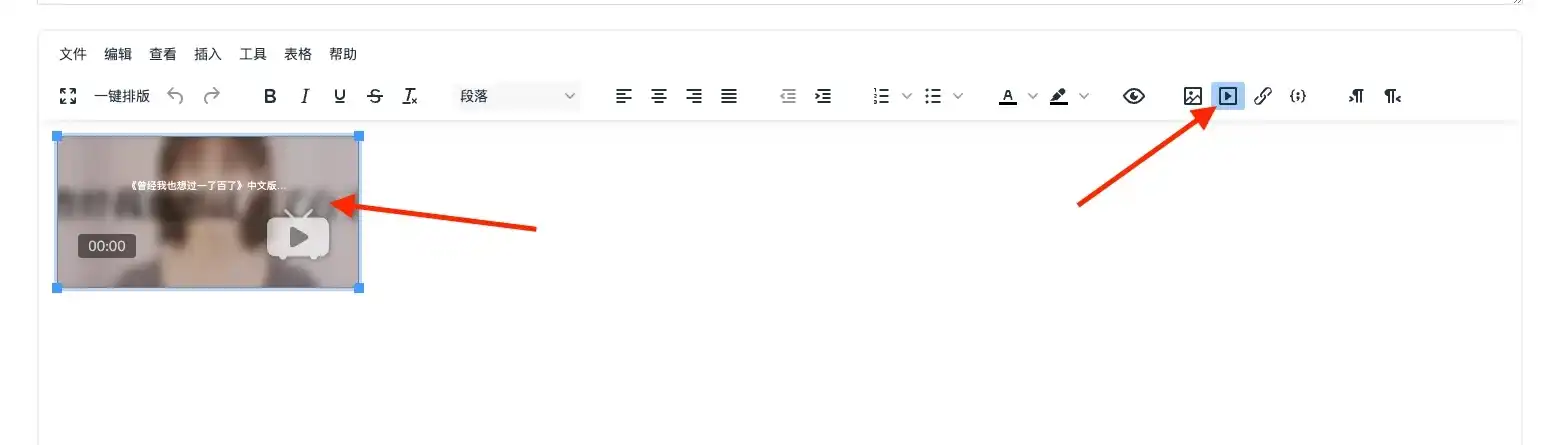
En el cuadro emergente, modifique el ancho y alto. Se recomienda ancho: 100%, alto: 560px. Haga clic en el botón Guardar.
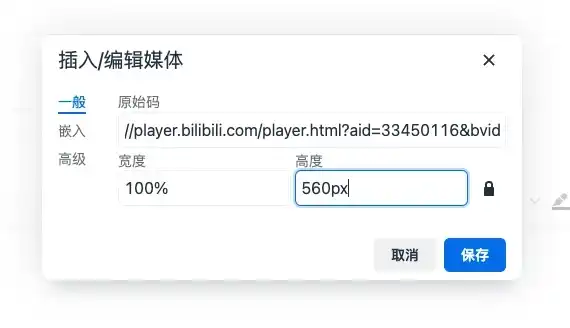
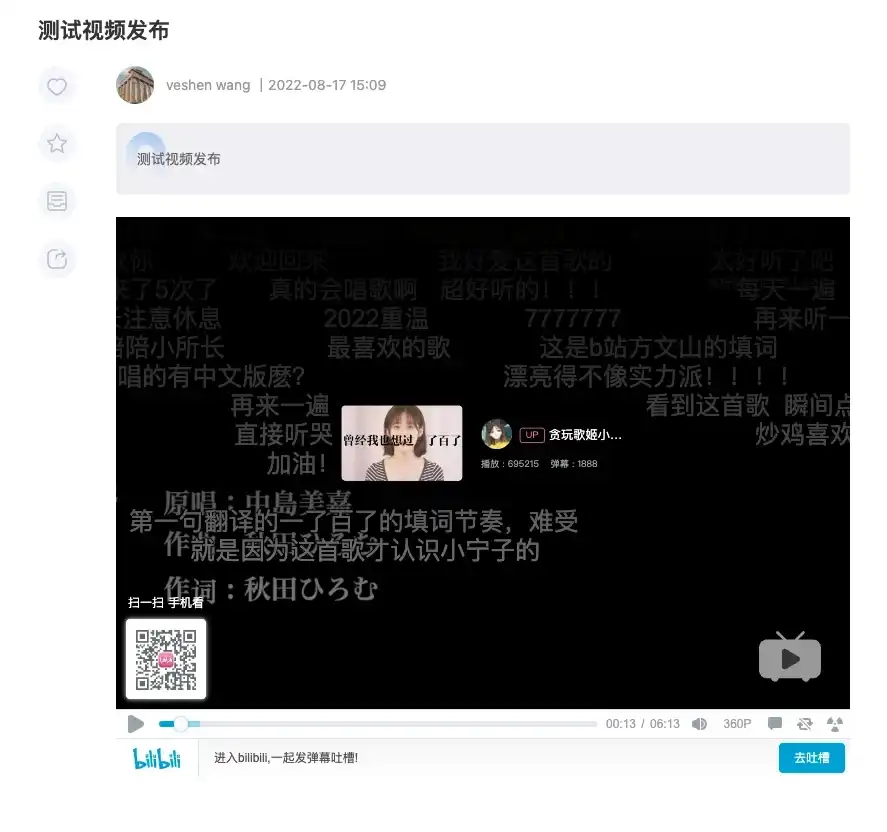
Después de modificar el tamaño del video, el efecto en el editor puede verse un poco extraño, pero se mostrará normalmente una vez publicado.
PANews Skills (Tutorial para publicar con Crayfish)
PANews ha lanzado el conjunto oficial de habilidades de Agente IA "PANews Skills", que permite a los Agentes IA consultar contenido de la plataforma, recopilar tendencias y publicar artículos en columnas con un solo clic.
PANews ofrece tres habilidades principales:
-
panews - Seguimiento de tendencias, obtención de datos estructurados como la lista de lectura obligatoria del día, artículos populares, dinámicas de financiación, etc., lo que permite la generación automática de informes diarios.
-
panews-creator - Publicación de contenido, compatible con la gestión de columnas, publicación de artículos, carga de imágenes, etc., permitiendo a los creadores centrarse en la escritura misma.
-
panews-web-viewer - Análisis de páginas web, convierte el contenido de las páginas web de PANews a Markdown, facilitando la creación de resúmenes, traducciones o recreaciones.
Este conjunto de habilidades se puede utilizar junto con herramientas como OpenClaw, Cursor, Claude Code, ChatGPT, Gemini y diversas herramientas de Agente IA que admitan Skills. Los usuarios pueden utilizar esta herramienta para generar informes diarios personalizados, monitorear y enviar notificaciones de tendencias, publicar contenido en columnas, organizar datos de investigación de inversiones, etc.
Enlace de instalación: https://github.com/panewslab/skills
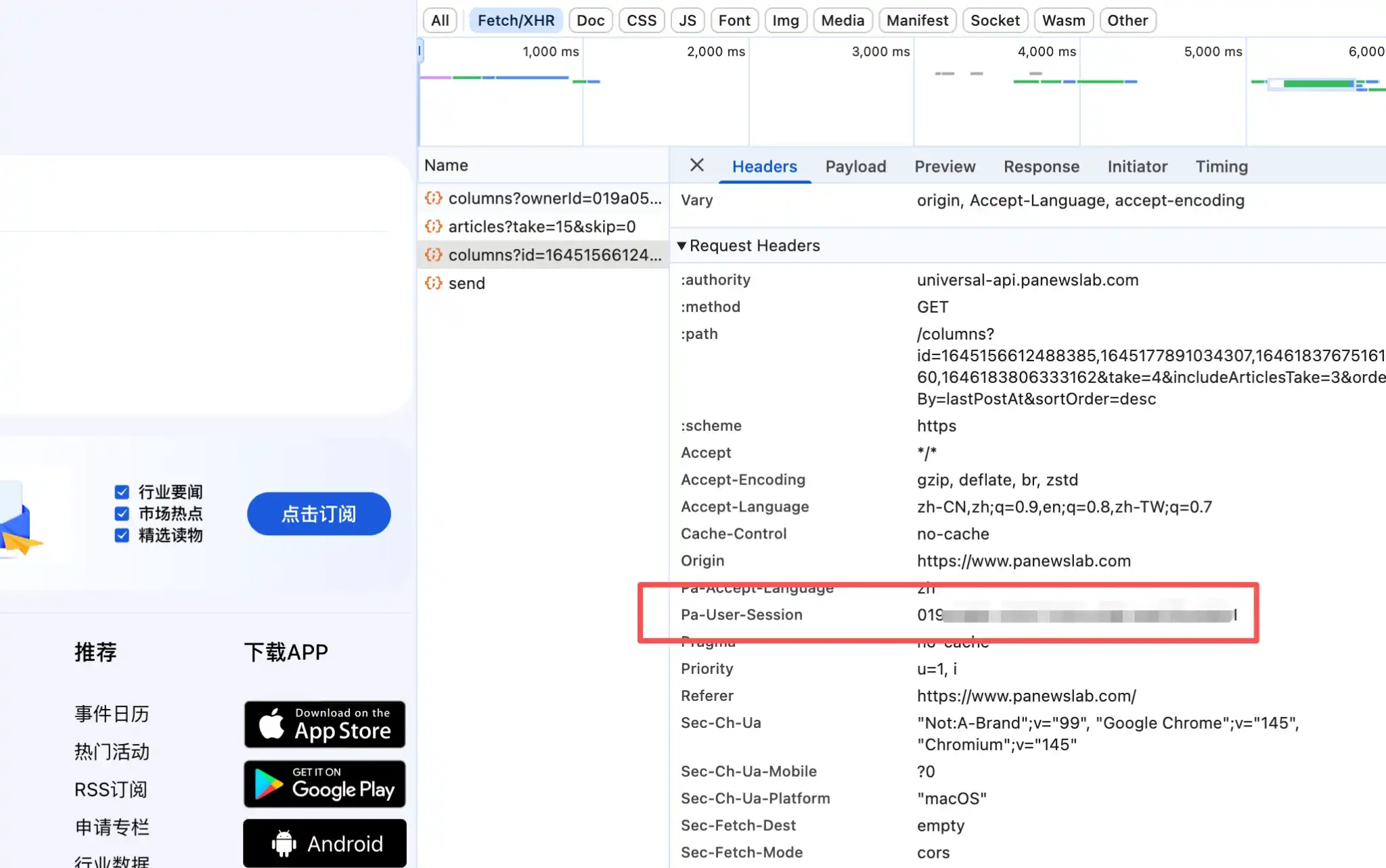
Atención: Para usar la habilidad "creator" se necesita este valor, que se puede obtener desde el sitio web de PANews. Después de iniciar sesión en su cuenta de columna, abra las herramientas de desarrollador (Consola) -> Red (Network) -> fetch, luego haga clic en cualquier página y busque nuestra solicitud de API. Obténgalo de la sección "Request Headers" (Encabezados de la Solicitud).