Dưới đây là những mẹo sử dụng Claude code mà tôi thường xuyên ước giá như biết sớm hơn trong hơn nửa năm qua.
Chúng tiết kiệm cho tôi rất nhiều thời gian và giúp tôi có được trạng thái làm việc mượt mà khi viết code, viết nội dung.
Bài viết chia làm ba phần:
1. Ba cách khởi động
2. Các mẹo sử dụng trong khi chạy
3. Sử dụng phần mềm đi kèm để giải quyết vấn đề hiệu suất cộng tác người-máy
Tất cả những điều này đều nhằm: giúp bạn tập trung hơn vào các hoạt động như lập trình.
Tôi ước vài tháng trước có ai đó gửi cho tôi hướng dẫn này, để tôi đỡ phải vòng vo và bắt đầu một cách mượt mà:
1. Lưu lại hướng dẫn này, và dành 30 phút cuối tuần để nắm vững các mẹo Claude code.
2. Gửi nó cho bất kỳ ai hỏi bạn "Tôi cảm thấy Claude code khó, nhưng chưa bao giờ thử".
Được rồi, trước tiên chúng ta hãy bắt đầu với phần khởi động đơn giản nhất (bạn không nhìn nhầm đâu, khởi động cũng có kỹ thuật)
Ba cách khởi động Claude
Khởi động đơn giản
Khởi động Claude là một việc khá đơn giản, đơn giản ở dòng lệnh
Nhưng đối với những bạn không thích công cụ dòng lệnh, thực ra Claude code có giao diện đồ họa.
Làm thế nào để có được?
Truy cập trang web: https://claude.com/download, phần Claude Desktop, làm theo các bước dưới đây bạn sẽ có một Claude với giao diện trực quan.
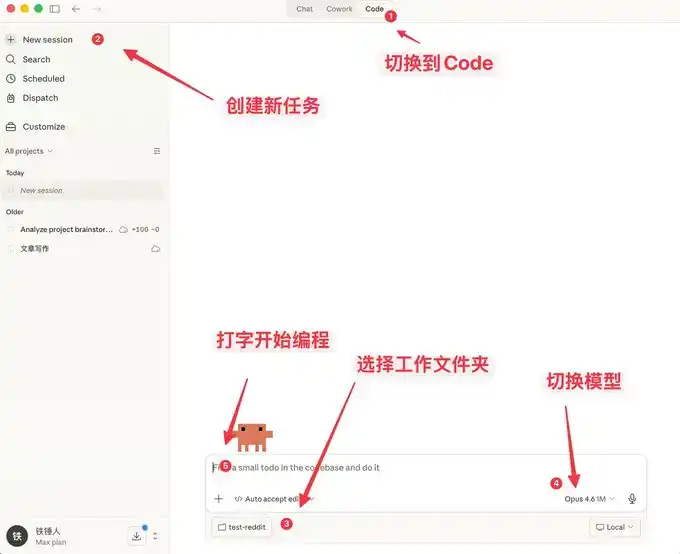
Ở đây không chỉ có thể trò chuyện, mà còn đi kèm nhiều tính năng tương tự OpenClaw.
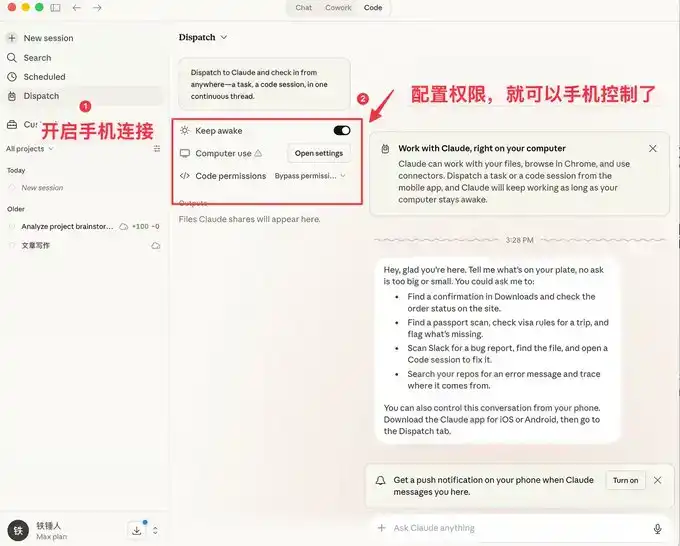
Giao diện trực quan dễ dùng hơn cho người bình thường, nhưng lập trình viên lại thích cách khởi động bằng dòng lệnh hơn.
Dưới đây tôi sẽ giới thiệu một vài lệnh khởi động nhanh.
Khởi động bằng dòng lệnh
Khởi động với lịch sử cụ thể
Trong quá trình sử dụng Claude code, chúng ta thường gặp tình huống cần khởi động lại, mỗi lần khởi động lại là phải khôi phục lại ngữ cảnh trước đó:
Trước đây tôi luôn sử dụng:
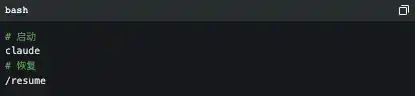
Nhưng thực ra官方 đã cung cấp những lệnh khởi động khá tốt:
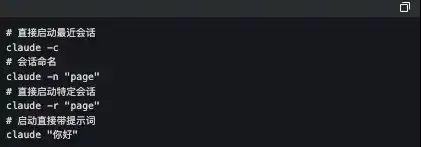
Trong này tôi sử dụng nhiều nhất là cluade -c, lệnh ngắn gọn này đã tiết kiệm cho tôi không ít thời gian.
-p Khởi động theo cách tự động
Claude Code có thể được khởi động mà không có giao diện người dùng (UI), chỉ cần sử dụng lệnh đơn giản dưới đây:

Đáng chú ý là, hiện tại nếu bạn muốn sử dụng Token đăng ký本地 để tự động hóa tác vụ, hiện chỉ có cách này để làm.
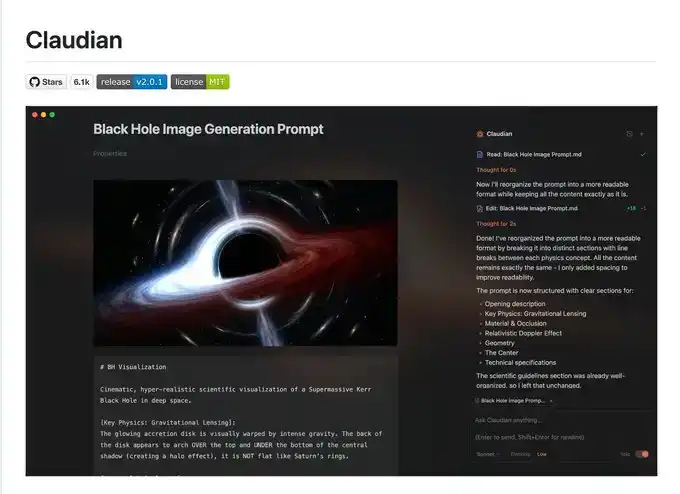
Dưới đây là công cụ Obsidian + Claude Code nổi tiếng, chính là tự làm một SDK để sử dụng Token đăng ký本地 theo cách này.
Tôi thừa nhận những gì tôi nói phía trên có thể hơi phức tạp, dưới đây sẽ nói về một vài lệnh đơn giản trong quá trình sử dụng.
3 mẹo nhỏ phải biết khi Claude code đang chạy
Dừng và quay lại tác vụ một cách thanh lịch
Khi mới sử dụng claude code, mọi người vẫn thích dùng Ctrl+C để đóng cuộc hội thoại hiện tại, ai ngờ lại đóng luôn cả Claude. Cách làm đúng là nhấn phím Ese một lần, có thể ngay lập tức ngắt cuộc hội thoại, tránh tình hình xấu đi.
Nếu đột nhiên Claude mất trí, chúng ta có thể nhấn Ese+Ese hai lần, sau đó sẽ bật lên một danh sách:
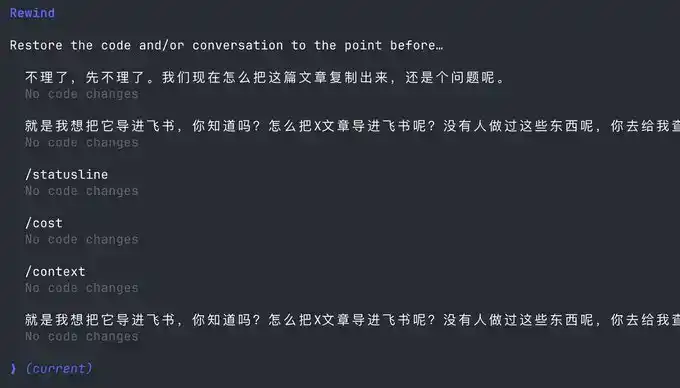
Bạn có thể sử dụng tính năng này để quay lại bất kỳ điểm kiểm tra nào, tránh việc Claude code làm rối code.
Thực thi lệnh mà không rời khỏi Claude
Đôi khi chúng ta muốn tự chạy một lệnh kiểm tra, nhưng để không làm gián đoạn Claude hiện tại, buộc phải mở một cửa sổ lệnh khác
Thực ra chúng ta có thể sử dụng cú pháp !:

Quản lý ngữ cảnh
Theo thời gian hội thoại, chúng ta tích lũy càng nhiều lịch sử trò chuyện, token tiêu thụ mỗi lần cũng tăng lên, lúc này Claude code sẽ chạy ngày càng chậm.
Bạn có hai lựa chọn, mở cửa sổ mới hoặc sử dụng lệnh /clear
Một lệnh đơn giản, dọn dẹp ngữ cảnh không cần thiết, giống như bạn đóng 20 tab chrome cùng một lúc vậy.
Nhưng tôi không muốn xóa những ngữ cảnh này thì sao? Sử dụng /compact để nén lại.
Tương đương với việc cho claude uống Red Bull, tỉnh táo hơn.
Hy vọng một số mẹo nhỏ trên có thể giúp bạn sử dụng Claude code mượt mà hơn.
Nhưng điều này là chưa đủ, vì Claude code là công cụ dòng lệnh, cho dù học bao nhiêu lệnh đi nữa cũng là gánh nặng tâm trí.
May mắn thay, cộng đồng đã cho ra không ít phần mềm đi kèm để giải quyết các điểm đau sau:
1. Thiếu phương pháp luận prompt words (từ gợi ý)成熟, hiệu suất lập trình thấp
2. Tốc độ gõ chữ của người chậm, dẫn đến hiệu suất nhập prompt words thấp
3. Trong quá trình đa nhiệm, con người bị tách rời, không thể nâng cao năng suất
Nếu bất kỳ điều nào ở trên là điểm đau của bạn, hãy tiếp tục xem下去.
Sử dụng phần mềm đi kèm giải quyết vấn đề cộng tác người-máy
Hiện tại, chúng ta dần phát hiện ra, con người bắt đầu không theo kịp tốc độ của máy móc, vì vậy cộng đồng đã cho ra một loạt phần mềm để giải quyết vấn đề này.
Trước tiên chúng ta cần một phương pháp luận lập trình成熟:
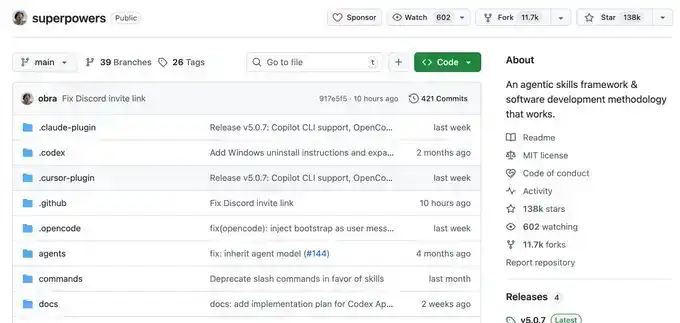
Superpowers
Người bình thường khi Vibecoding thường không có quy tắc gì, nghĩ đến đâu làm đến đó, Skills này là quy trình làm việc lập trình được tổng kết bởi một lập trình viên kỳ cựu.
Ông ấy đã đóng gói các best practices kỹ thuật phần mềm hàng đầu thành Skills một click. Từ sắp xếp nhu cầu, xác nhận Spec, kế hoạch chi tiết, đến TDD test driven + tự động Code Review, toàn bộ quy trình làm việc có cấu trúc bắt buộc, khiến AI xuất ra code chất lượng cao, dễ bảo trì như một đội kỹ sư成熟, tỷ lệ thông qua một lần大幅提升, không còn phải cứu hỏa liên tục.
Dự án này đã có 138k Stars, cụ thể các bạn tự tìm hiểu, tôi sẽ không nói dài dòng.
Khi bạn có một Skills lập trình成熟, bạn sẽ phát hiện, nó yêu cầu bạn nhập thông tin thường xuyên, lúc này bạn sẽ thấy tốc độ gõ chữ trở thành nút thắt cổ chai hiệu suất của bạn.
Bạn đang nghĩ, có phần mềm nào có thể nói nhỏ trong văn phòng là chuyển thành chữ, nhận diện tiếng Trung tiếng Anh特别准 không?
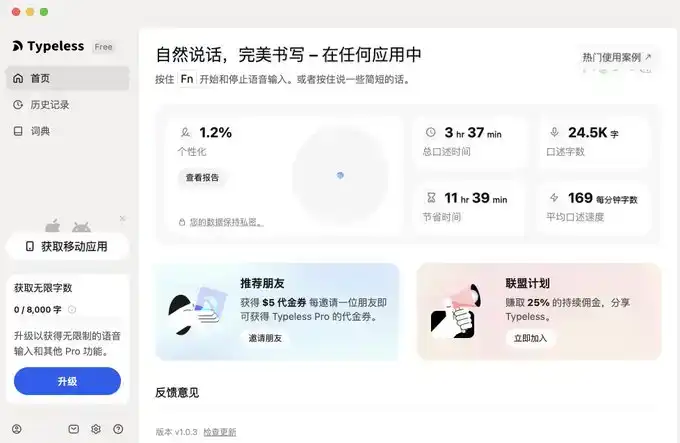
Có đấy, có đấy, mà còn rất nhiều, nhưng tôi chỉ giới thiệu hai cái, typeless và Douyin Input Method (豆包输入法 - Phương pháp nhập Doubao)
Phần mềm nhập bằng giọng nói
Ưu điểm của Douyin Input Method là nhanh, sau đó nhận diện tiếng Trung tiếng Anh còn tốt, quan trọng nhất là miễn phí. Hơi giống hệ điều hành Android, tôi cũng đang dùng.
Nhưng typeless, ngoài việc cần trả phí ra, không có quá nhiều nhược điểm, nhưng có thể dùng thử.
Tôi sẽ để link bên dưới.
typeless (tôi giới thiệu để duy trì): https://www.typeless.com/?via=lxfater
Douyin Input Method vẫn đang trong giai đoạn thử nghiệm, các bạn search là có thể tìm thấy gói cài đặt.
Một khi bắt đầu nhập bằng miệng, chúng ta có thể cung cấp更多 ngữ cảnh cho Claude code, tỷ lệ thông qua một lần sẽ ngày càng cao, lúc này nút thắt cổ chai hiệu suất nằm ở thời gian chạy của Claude code.
Chúng ta có thể đồng thời sử dụng nhiều instance Claude code, lúc này, nút thắt cổ chai của chúng ta là vấn đề mất ngữ cảnh khi con người chuyển đổi đa nhiệm.
Giải quyết vấn đề chuyển đổi sự chú ý của bạn
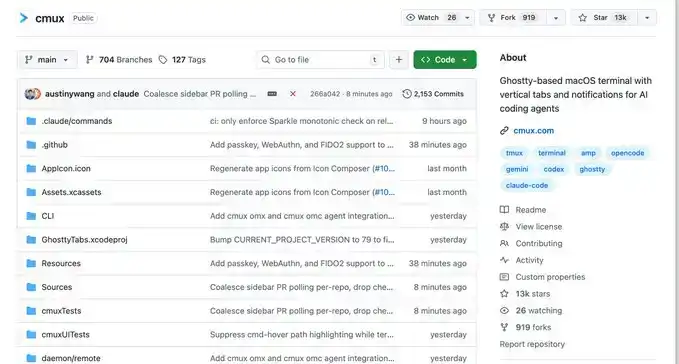
Đầu tiên tôi giới thiệu một phần mềm tên là Cmux:
Nó là terminal macOS gốc được xây dựng mới dựa trên Ghostty, chuyên để chạy nhiều coding agent cùng lúc: thẻ dọc + thanh bên thông minh, chia màn hình linh hoạt, thông báo thông minh làm nổi bật, chia màn hình tích hợp trình duyệt + Socket API.
Đây là dự án mã nguồn mở: https://github.com/manaflow-ai/cmux
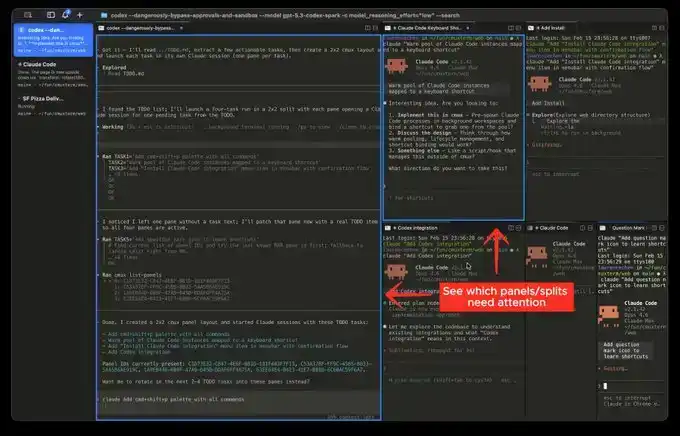
Tôi thích nhất là tính năng chia màn hình, nhưng một khi chia màn hình, sẽ xuất hiện tình trạng không biết cửa sổ nào hoàn thành nhiệm vụ.
May mắn thay, phần mềm này sẽ trực tiếp làm nổi bật một vùng terminal nào đó, giúp bạn kịp thời chuyển sang cửa sổ tương ứng.
Nhưng phần mềm tiếp theo tôi giới thiệu sẽ biến việc chuyển đổi này trở nên vô cùng mượt mà:
Đó là sản phẩm khá nổi gần đây, tên là Vibe Island
UI có đẹp không, nhưng nơi最厉害 của sản phẩm này là hỗ trợ chuyển đổi giữa rất nhiều công cụ khác nhau
Và mỗi lần chuyển đổi sẽ tự động đánh thức, cửa sổ APP所在 và聚焦, sau đó nhập trực tiếp là được.
Về lý thuyết chỉ cần bạn chuyển đổi đủ nhanh, mở đủ nhiều cửa sổ, nó sẽ liên tục đẩy cửa sổ cần xử lý đến trước mặt bạn. Bạn sẽ có cảm giác như đang xử lý dây chuyền sản xuất.
Cuối cùng
Hy vọng nội dung lần này có ích cho bạn, lần này khá hướng về người mới, thực ra đối với lập trình viên có thể coi là kiến thức thông thường.
Nhưng vẫn hy vọng có thể giúp ích cho bạn, nếu bạn cảm thấy nội dung này có ích!