Уважаемые пользователи HTX!
HTX объявляет о запуске DOT Mapping в 09:30 14 июля (GMT + 3).
Ниже приведено пошаговое руководство по получению DOT с помощью сопоставления токенов в HTX.
Шаг 1
• Войдите на сайт HTX

Шаг 2
- После входа на веб-страницу HTX щелкните значок [Баланс] в правом верхнем углу.
- Затем нажмите [Валютный счет (депозит и вывод)
Шаг 3
- Введите DOT (Polkadot) в поле поиска и нажмите [Депозит].
- Адрес депозита будет сгенерирован и будет использоваться для следующих этапов пополнения.
- Пожалуйста, скопируйте адрес и сохраните его в надежном месте для дальнейшего использования.

Шаг 4
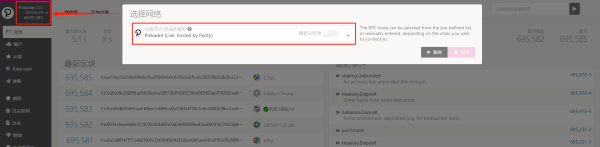
- Перейдите на страницу портала Polkadot https://polkadot.js.org/apps и выберите сеть - Polkadot (Live, hosted by Parity.)
Шаг 5
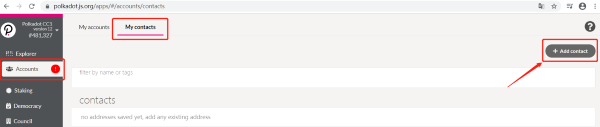
- Введите [Аккаунты] - [Мои аккаунты] - [Мои контакты] и нажмите значок [+ Добавить контакт]
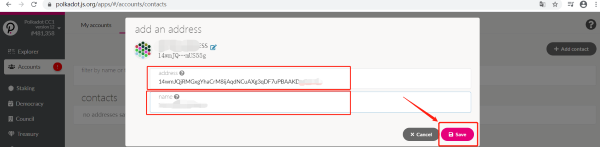
- Пожалуйста, введите адрес депозита, который вы сохранили ранее, и нажмите кнопку Сохранить.
- Если у вас уже есть приложение MyCrypto, нажмите «Войти» и перейдите к шагу 7
Шаг 6
- Если у вас нет приложения MyCrypto, загрузите и установите приложение, нажав https://download.mycrypto.com/
Шаг 7
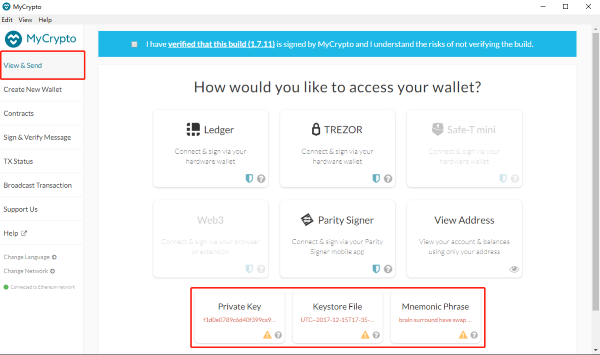
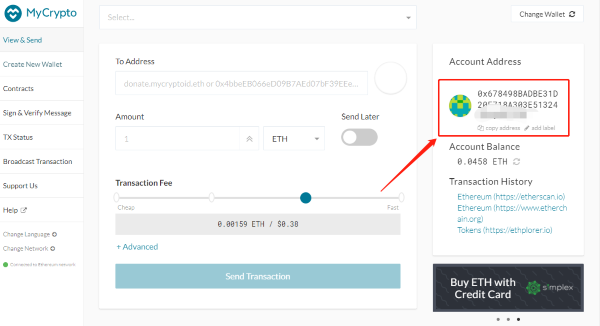
- Откройте MyCrypto, нажмите кнопку [Просмотр и отправить] в левом верхнем углу.
- Получите доступ к своему кошельку, используя файл хранилища ключей, аппаратный кошелек или закрытый ключ
- Найдите адрес учетной записи ETH в разделе актив ERC-20 - DOT.
- Скопируйте ETH-адрес DOT ERC 20 и вставьте его в безопасный документ для дальнейшего использования.
Шаг 8
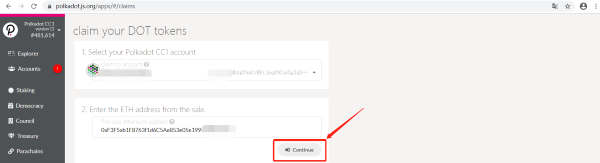
- Перейдите на https://polkadot.js.org/apps/#/claims и выберите свою учетную запись Polkadot CC1 в разделе [запросите свой токен DOT]] и нажмите «Продолжить».
Шаг 9
- Найдите диалоговое окно [Введите адрес ETH из продажи]
- Вставьте адрес учетной записи ETH, который вы сохранили в документе на шаге 5
- Обратите внимание, что этот адрес должен содержать ресурс DOT ERC20 для сопоставления и нажать [Продолжить]
Шаг 10
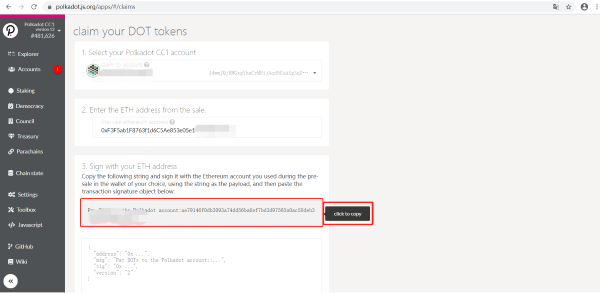
- Нажмите, чтобы скопировать строку, показанную в серой области, и сохраните строку в безопасном документе, чтобы последующие шаги подписывались вашим ETH-адресом.
Шаг 11
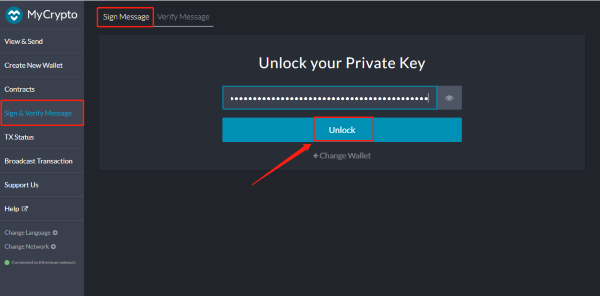
- Откройте приложение MyCrypto
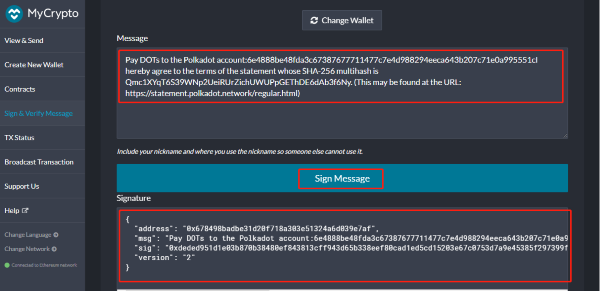
- Нажмите кнопку [Sign & Verify Message]
- Разблокируйте и получите доступ к вашему кошельку
Шаг 12
- Скопируйте строку, сохраненную на шаге 8, и нажмите [Подписать сообщение] на синюю кнопку.
- Вы успешно сгенерировали подпись строки, которая появится в текстовом поле ниже.
- Скопируйте все содержимое строки в текстовое поле.
Шаг 13
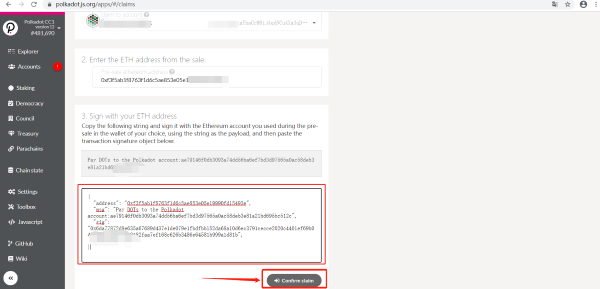
- Перейдите на веб-страницу https://polkadot.js.org/apps/#/claims и вставьте всю информацию о строке в текстовое поле в конце страницы.
- Нажмите кнопку [Подтвердить заявку].
Шаг 14
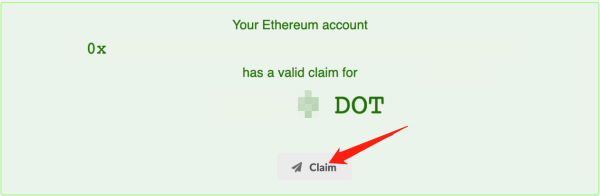
- Нажмите кнопку [Заявка] на странице подтверждения.
Шаг 15
- Ваш актив DOT будет привязан к вашей учетной записи HTX примерно через 10 минут.
Большое спасибо за то, что воспользовались этим руководством. Мы надеемся, что вам нравится торговать на HTX.
HTX 14 июля 2020 г.


