Как торговать с маржой

#Earn

В предыдущей статье были рассмотрены основы маржинальной торговли. В этой стаье мы подробно разберем процесс торговли с маржой.
1. Выберите торговый режим
На главной странице HTX наведите курсор на раздел "Торговля" → выберите "Маржа", затем выберите Кросс или Изолированную маржу.
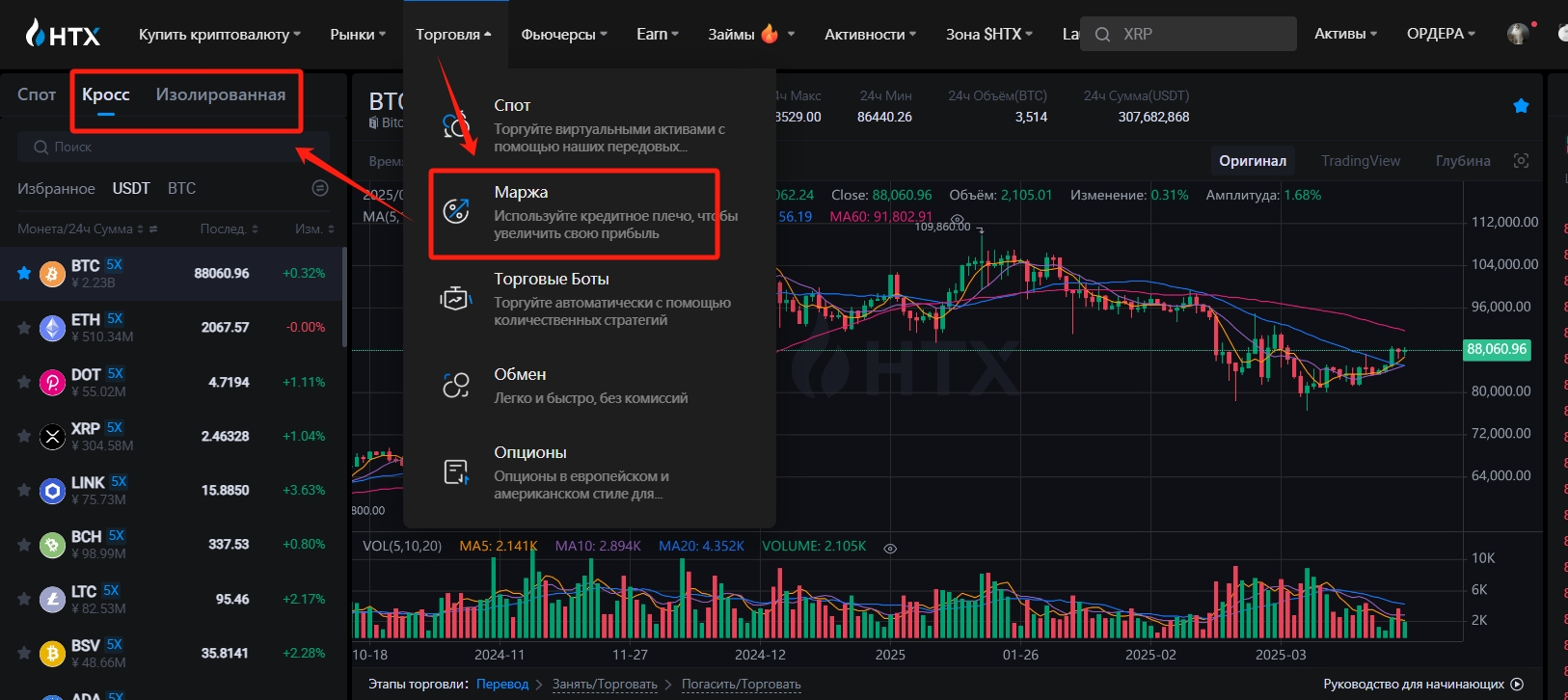
2. Перевод средств в качестве маржи
На странице маржинальной торговли нажмите "Перевод".
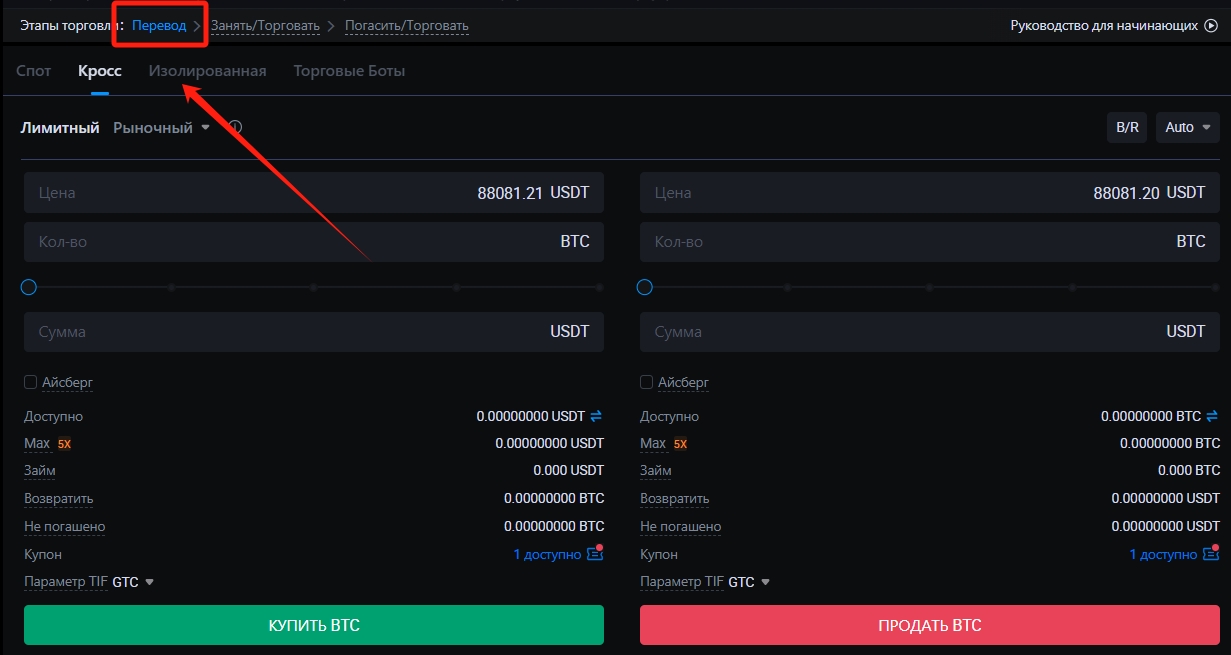
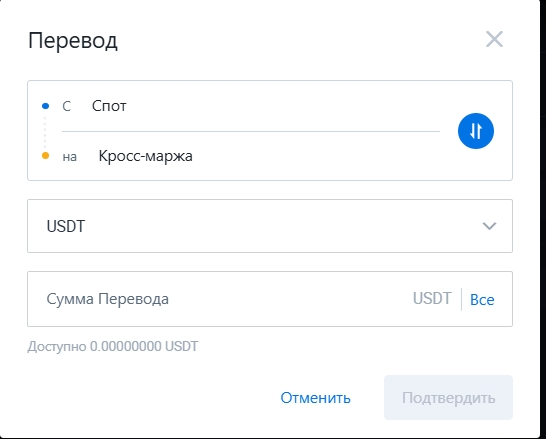
Если выбран режим Кросс-маржи, средства будут переведены с других счетов на ваш Кросс-маржинальный счет. Если выбран режим Изолированной маржи, средства будут переведены на ваш Изолированный маржинальный счет.
Выберите криптовалюту для перевода, введите сумму и нажмите "Подтвердить". После перевода активы, отправленные на кросс-маржинальный счет, будут полностью отображаться на вашем кросс-маржинальном счете, а активы, переведенные на изолированный маржинальный счет для определенных торговых пар, появятся в соответствующих счетах торговых пар.
3. Займ
После перевода активов на Маржинальный счет можно брать криптовалютный займ. После одобрения заемные цифровые активы мгновенно переводятся на ваш Кросс-маржинальный или Изолированный маржинальный счет. Система платформы сразу же начинает применять соответствующие комиссии.
4. Открытие сделки
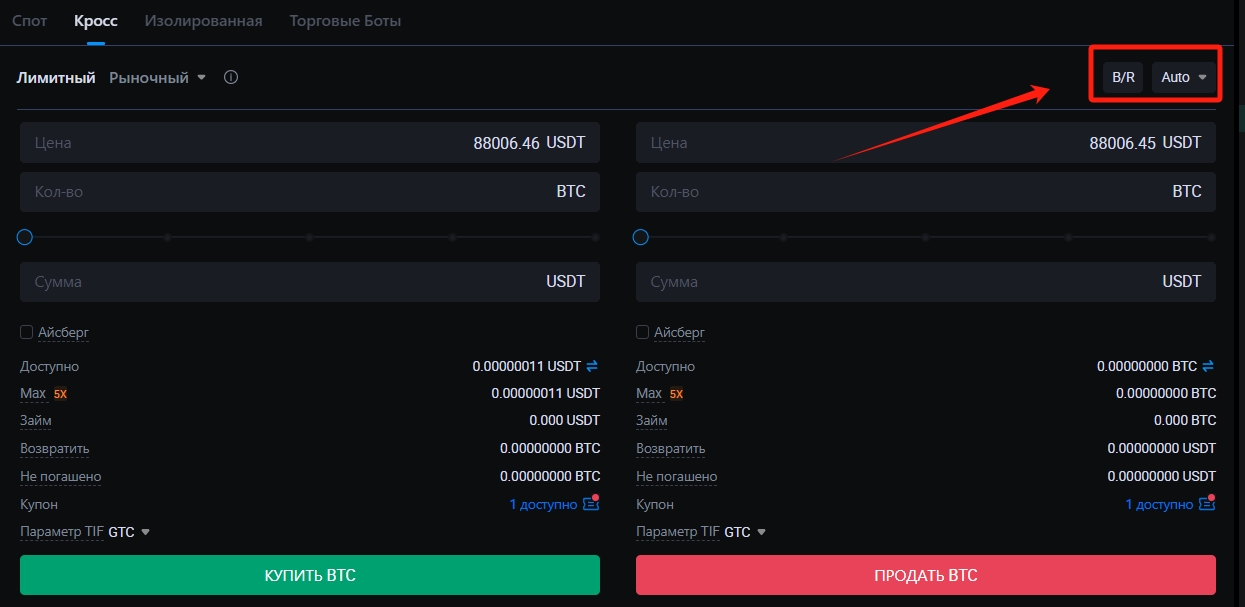
На HTX Марже объединены режимы Автозайм и Автопогашение в Автозайм/Автопогашение. На странице маржинальной торговли доступны два режима: Вручную и Автозайм/Автопогашение.
Вручную - нажмите на него, чтобы открыть страницу для ручного заимствования и погашения.
Автозайм/Автовозврат – Нажмите, чтобы открыть всплывающее окно и переключать режимы.
Автозайм: Если сумма сделки превышает ваш доступный баланс, недостающая часть автоматически занимаетcя.
Автовозврат: Активы, полученные после сделки, автоматически используются для погашения займа в той же криптовалюте.
Установка кредитного плеча
Сумма заемных цифровых активов зависит от баланса вашего счета и максимального кредитного плеча на платформе. Минимальное кредитное плечо составляет 1х, а максимальное - 5х для кросс-маржи и 10х для изолированной маржи. Однако из-за таких факторов, как коэффициент корректировки маржи и коэффициент корректировки займа, фактическое кредитное плечо может отличаться от установленного платформой.
Кредитное плечо, отображаемое на странице, является максимальным и не может быть изменено. Фактический лимит заимствования указан на странице.
5. Закрытие позиции
Закрытие длинной (лонг) позиции: Для длинной позиции, открытой в режиме "Вручную" или "Автозайм", перейдите в "Открытые ордера/Ожидающие" и выберите "Продать для погашения", чтобы закрыть позицию и погасить займ. Для длинной позиции, открытой в режиме "Автопогашение", выберите "Продать для автопогашения", чтобы закрыть позицию.
Закрытие короткой (шорт) позиции: Для короткой позиции, открытой в режиме "Вручную" или "Автозайм", перейдите в "Открытые ордера/Ожидающие" и выберите "Купить для погашения", чтобы закрыть позицию. Для короткой позиции, открытой в режиме "Автопогашение", выберите "Купить для автопогашения", чтобы закрыть позицию.
6. Погашение
Ручное погашение:
Шаг 1: На странице маржинальной торговли нажмите "Погасить" под свечным графиком. Выберите токен, который хотите погасить, и в появившемся окне введите сумму. Вы увидите непогашенную сумму по токену, начисленные проценты и общую сумму к погашению.
Шаг 2: Убедитесь, что активов на вашем маржинальном счете достаточно для погашения, и нажмите "Погасить" для завершения операции. Активы на вашем маржинальном счете будут списаны для возврата процентов и основной задолженности. Если вы вручную выберете определенный заем для погашения, он будет погашен в первую очередь, а не самый старый заем.
Автопогашение:
Шаг 1: На странице маржинальной торговли выберите режим маржи и нажмите "Автопогашение", затем выберите токен/торговую пару для погашения.
Шаг 2: Нажмите "Продать" и введите сумму и цену. Сумма, необходимая для возврата, будет рассчитана автоматически на основе размера вашего займа и текущего торгового объема. Нажмите "Продать". Ваш непогашенный займ в USDT будет погашен после исполнения ордера.
7. Просмотр информации по аккаунту
Просмотр активов и задолженностей: Вы можете проверить свои активы и задолженности, нажав вкладки "Активы" и "Непогашенные" внизу страницы.
Просмотр ордеров: Вы можете проверить свои открытые ордера и историю ордеров, нажав на вкладки "Открытые ордера" и "История ордеров" внизу страницы.
Просмотр истории займов: Вы можете просмотреть историю займов и погашений, нажав "Мои займы" в нижнем левом углу страницы.