Voici les astuces d'utilisation de Claude Code que j'ai souvent regretté de ne pas avoir connues plus tôt au cours des six derniers mois.
Elles m'ont fait économiser énormément de temps et m'ont permis d'atteindre un état de fluidité lorsque j'écris du code ou du contenu.
L'article est en trois parties :
1. Trois méthodes de lancement
2. Astuces d'utilisation en cours d'exécution
3. Utiliser des logiciels complémentaires pour résoudre les problèmes d'efficacité de la collaboration homme-machine
Tout cela a pour but de : vous permettre de vous concentrer davantage sur le codage et autres activités en cours.
J'aurais aimé que quelqu'un m'envoie ce tutoriel il y a quelques mois, pour m'éviter des détours et démarrer en douceur :
1. Sauvegardez ce guide, prenez 30 minutes ce week-end pour maîtriser les astuces de Claude Code.
2. Envoyez-le à toute personne qui vous dit « Je trouve Claude Code difficile, mais je n'ai jamais essayé ».
Bon, commençons d'abord par le lancement le plus simple (vous ne rêvez pas, le lancement aussi a ses secrets)
Trois façons de lancer Claude
Lancement simple
Lancer Claude est une chose très simple, simplement en ligne de commande.
Mais pour les amis qui n'aiment pas les outils en ligne de commande, Claude Code dispose en fait d'une interface visuelle.
Comment faire ?
Sur ce site : https://claude.com/download, section Claude Desktop, suivez les étapes ci-dessous et vous obtiendrez un Claude visuel.
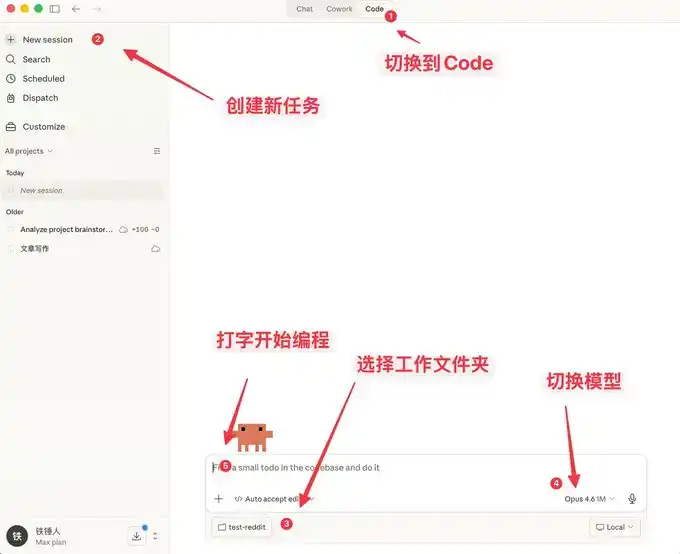
Ici, on peut non seulement discuter, mais il y a aussi beaucoup de fonctionnalités similaires à OpenClaw.
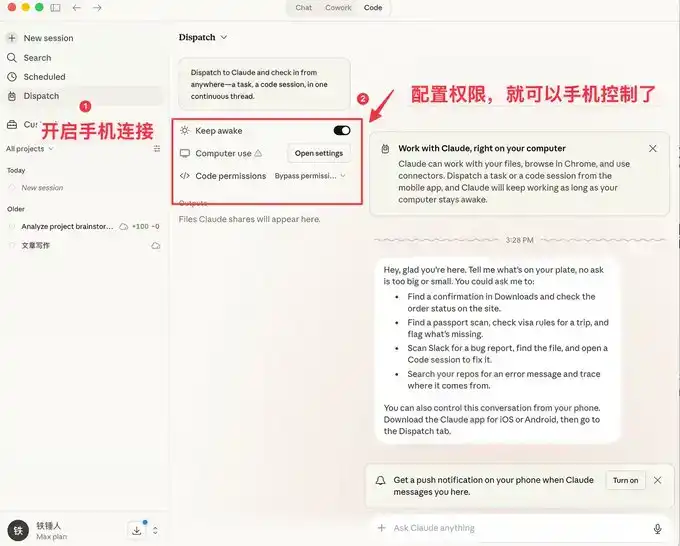
L'interface visuelle est plus pratique pour les gens ordinaires, mais les programmeurs préfèrent la méthode de lancement en ligne de commande.
Je vais vous présenter ci-dessous quelques commandes pour accélérer le lancement.
Lancement en ligne de commande
Lancement avec un historique spécifique
Lorsque nous utilisons Claude Code, nous rencontrons souvent des situations où un redémarrage est nécessaire. À chaque redémarrage, nous devons restaurer le contexte précédent :
Avant, j'utilisais toujours :
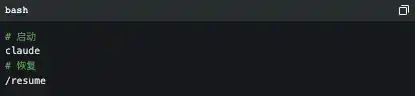
Mais l'équipe officielle a en fait fourni de très bonnes commandes de lancement :
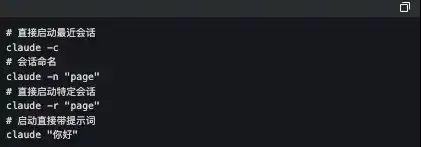
Parmi celles-ci, j'utilise fréquemment `claude -c`, une courte commande qui m'a fait économiser pas mal de temps de vie.
-p Lancement de manière automatisée
Claude Code peut être lancé sans interface utilisateur (UI), il suffit d'utiliser la commande suivante :

Il est important de noter que si vous voulez actuellement utiliser un Token d'abonnement local pour automatiser des tâches, c'est la seule façon de le faire.
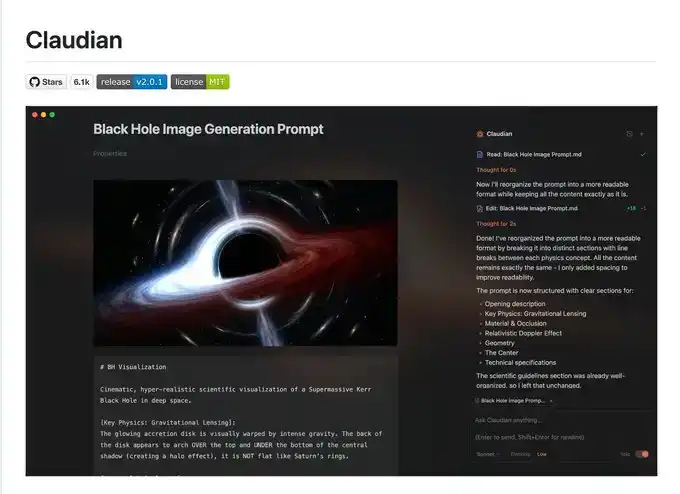
Voici le célèbre outil Obsidian + Claude Code, qui a créé son propre SDK pour utiliser le Token d'abonnement local de cette manière.
J'avoue que ce que j'ai dit précédemment peut sembler un peu complexe. Parlons maintenant de quelques commandes simples à utiliser pendant l'exécution.
3 petites astuces indispensables à connaître pendant l'exécution de Claude code
Arrêter et revenir en arrière de manière élégante
Lorsqu'on commence à utiliser claude code, on a encore tendance à utiliser Ctrl+C pour fermer la conversation en cours, mais cela ferme carrément tout Claude. La bonne pratique est d'appuyer une fois sur la touche Echap, ce qui interrompt immédiatement la conversation et évite que les choses n'empirent.
Si Claude devient soudainement stupide, nous pouvons appuyer deux fois sur Echap+Echap, une liste apparaîtra alors :
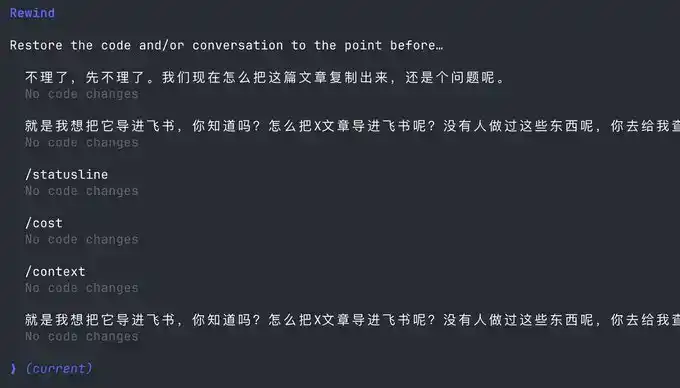
Vous pouvez utiliser cette fonctionnalité pour revenir à n'importe quel point de contrôle, évitant ainsi que Claude code ne mette le code en désordre.
Exécuter des commandes sans quitter Claude
Parfois, nous voulons exécuter une commande de test nous-mêmes, mais pour ne pas interrompre le courant de Claude, nous sommes obligés d'ouvrir une autre fenêtre de commande.
En fait, nous pouvons utiliser la syntaxe ! :

Gestion du contexte
Au fur et à mesure que la conversation se poursuit, plus nous accumulons d'historique de chat, plus le nombre de tokens consommés par session augmente, et Claude code devient de plus en plus lent.
Vous avez deux choix : ouvrir une nouvelle fenêtre ou utiliser la commande /clear
Une simple commande pour nettoyer le contexte inutile, comme si vous fermiez d'un coup 20 onglets Chrome.
Mais si je ne veux pas supprimer ce contexte ? Utilisez /compact, pour le compresser.
C'est comme donner un Red Bull à claude, pour le stimuler et lui clarifier les idées.
J'espère que les petites astuces ci-dessus vous aideront à utiliser Claude code plus fluidement.
Mais ce n'est pas suffisant. Comme Claude code est un outil en ligne de commande, peu importe le nombre de commandes apprises, cela reste une charge mentale.
Heureusement, la communauté a produit pas mal de logiciels complémentaires pour résoudre les points douloureux suivants :
1. Absence de méthodologie mature pour les prompts, faible efficacité de programmation.
2. La lenteur de la frappe humaine, entraînant une faible efficacité de saisie des prompts.
3. Pendant le multitâche, l'être humain est fragmenté, incapable d'augmenter la productivité.
Si l'un des points ci-dessus est votre point douloureux, continuez à lire.
Utiliser des logiciels complémentaires pour résoudre les problèmes de collaboration homme-machine
Maintenant, nous découvrons peu à peu que l'homme commence à ne plus suivre la vitesse de la machine. C'est pourquoi la communauté a sorti une série de logiciels pour résoudre ce problème.
Nous avons d'abord besoin d'une méthodologie de programmation mature :
Superpowers
Les gens ordinaires n'ont pas de méthode particulière lorsqu'ils font du Vibecoding, ils agissent au fur et à mesure de leurs idées. Ces Skills sont un flux de travail de programmation résumé par un vieux programmeur.
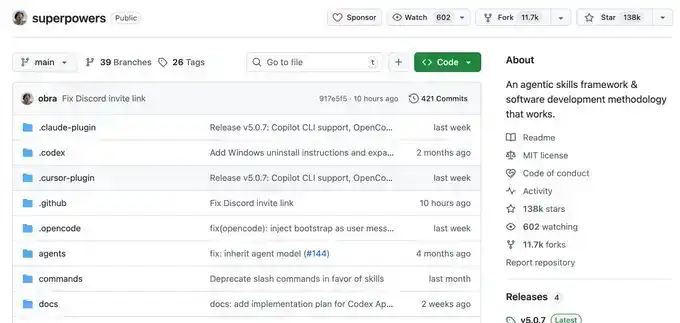
Il a empaqueté les meilleures pratiques du génie logiciel de pointe en Skills à un clic. De la clarification des besoins, la confirmation du Spec, la planification détaillée, au TDD (Test Driven Development) + Revue de Code automatique, tout le flux de travail est structuré de force, permettant à l'IA de produire un code de haute qualité et maintenable comme une équipe d'ingénieurs mature, augmentant considérablement le taux de réussite du premier coup, sans avoir à éteindre constamment des incendies.
Ce projet compte déjà 138k Stars, allez vous renseigner, je ne vais pas en faire l'éloge.
Lorsque vous avez un ensemble de compétences de programmation mature, vous constaterez qu'il nécessite une saisie fréquente d'informations, et c'est à ce moment-là que vous découvrez que la vitesse de frappe devient le goulot d'étranglement de votre efficacité.
Vous vous demandez, existe-t-il un logiciel qui permette de parler discrètement au bureau, de convertir la parole en texte, avec une reconnaissance précise du chinois et de l'anglais ?
Oui, oui, et il y en a beaucoup, mais je n'en recommande que deux, typeless et la méthode de saisie Douban.
Logiciels de saisie vocale
L'avantage de la méthode de saisie Douban est sa rapidité, puis sa reconnaissance correcte du chinois et de l'anglais, et surtout, elle est gratuite. Un peu comme le système Android, je l'utilise aussi.
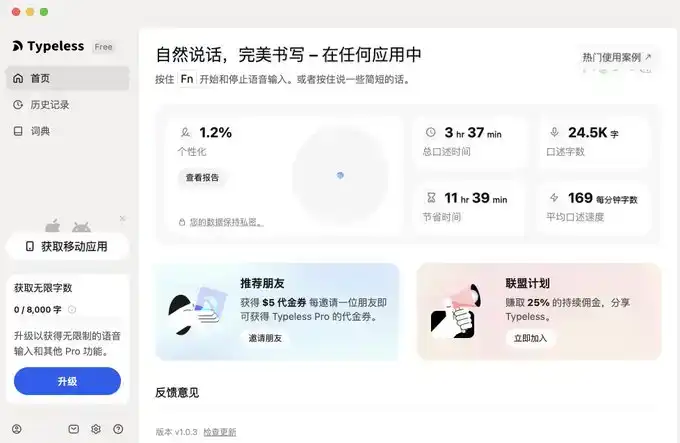
Mais typeless, à part le fait qu'il soit payant, n'a pas trop de défauts, mais on peut l'essayer.
Je mets les liens ci-dessous.
Typeless, je le recommande (lien de parrainage) : https://www.typeless.com/?via=lxfater
La méthode de saisie Douban est encore en phase de test, vous pouvez trouver le package d'installation en cherchant.
Une fois que vous commencez à saisir à la voix, nous pouvons fournir plus de contexte à Claude code, le taux de réussite du premier coup deviendra de plus en plus élevé, et à ce moment-là, le goulot d'étranglement de l'efficacité sera le temps d'exécution de Claude code.
Nous pouvons utiliser simultanément plusieurs instances de Claude code, et à ce moment-là, notre goulot d'étranglement devient la perte de contexte due au changement de tâches multiples par l'humain.
Résoudre votre problème de changement d'attention
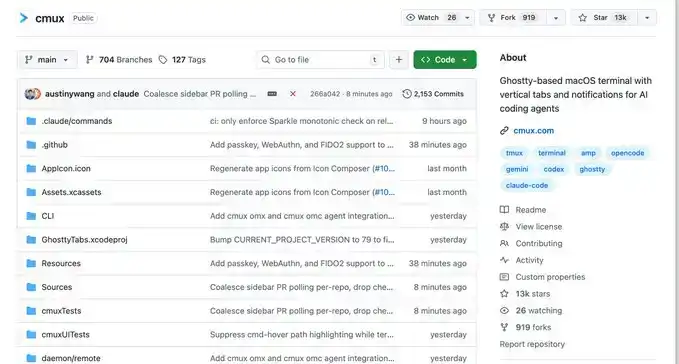
Je recommande d'abord un logiciel appelé Cmux :
Il s'agit d'un terminal natif macOS entièrement repensé basé sur Ghostty, conçu spécifiquement pour exécuter simultanément plusieurs agents de codage : onglets verticaux + barre latérale intelligente, division d'écran flexible, notification intelligente en surbrillance, division d'écran intégrée au navigateur + API Socket.
C'est un projet open source : https://github.com/manaflow-ai/cmux
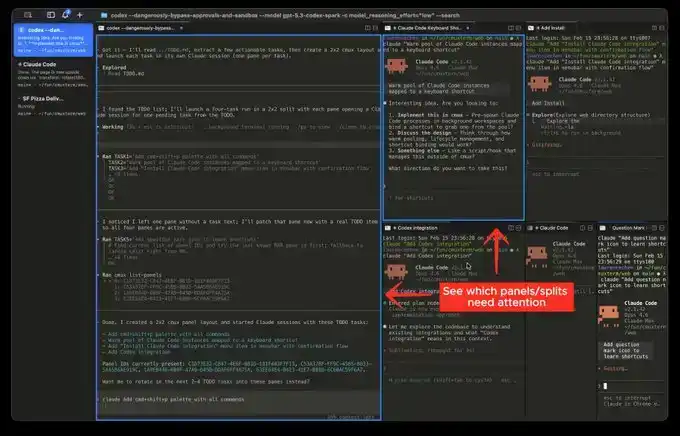
Ce que je préfère, c'est la fonction de division d'écran, mais une fois l'écran divisé, le problème est de ne pas savoir quelle fenêtre a terminé la tâche.
Heureusement, ce logiciel mettra directement en surbrillance une zone de terminal spécifique, vous aidant à basculer rapidement vers la fenêtre correspondante.
Mais le prochain logiciel que je vais présenter rendra cette transition incroyablement fluide :
C'est un produit qui est récemment devenu populaire, appelé Vibe Island
L'UI est très belle, n'est-ce pas ? Mais ce que ce produit a de plus formidable, c'est qu'il prend en charge de nombreuses transitions entre différents outils.
Et à chaque transition, il appelle automatiquement la fenêtre de l'application concernée et la focus, puis vous pouvez saisir directement.
Théoriquement, si vous basculez assez vite et ouvrez suffisamment de fenêtres, il poussera continuellement les fenêtres nécessitant un traitement sous vos yeux. Vous aurez la sensation de travailler sur une ligne d'assemblage.
Enfin
J'espère que ce contenu vous a été utile, cette fois c'est plutôt orienté débutant, en fait pour les programmeurs c'est plutôt du bon sens.
Mais j'espère tout de même que cela vous aidera, si vous sentez que ce contenu vous a été utile !