欢迎使用 火币 直播
越来越多的交易者和内容创作者,正通过直播分享观点、沉淀自己的影响力,现在在火币开播比你想的更简单。临时想解读一段行情,还是提前排好的专题直播,电脑端、手机端都能创建,选好开播方式就能开,不用再找运营开通权限。
读完这本手册,你能:
- 进入主播中心与工作台:找到开播入口,看懂自己的场次列表。
- 创建一场直播:选择立即开播或预约时间,填好主题、封面与开播方式。
- 管理「我的直播」:查看已创建的场次,按状态进入开播或调整。
- 正式开播:用 TRTC 浏览器直播打开网页开播,或用 OBS 软件推流开播。
- 播得更好:了解开播前的准备与内容建议,让直播更专业、更容易留住观众。
- 查看申请记录:跟踪历史场次的审核状态。
本手册分两部分:
- 第一部分 · 主播操作:你要逐步掌握的全部创建与开播操作。
- 第二部分 · 观众端体验说明:了解观众看到什么,便于你引导互动。
| 开播方式(TRTC 浏览器直播 / OBS 软件推流)在创建直播时选定,选定即用,无需向运营申请开通。两种方式的区别见附录。 |
第一部分 · 主播操作
1. 如何进入主播中心与主播工作台
创建直播的第一步,是找到开播入口。手机端在「主播中心」,电脑端在「主播工作台」,两处都能创建和管理你的直播。
前置条件
- 已通过 火币 主播认证,并登录 火币 账号。
操作步骤(手机端 · 主播中心)
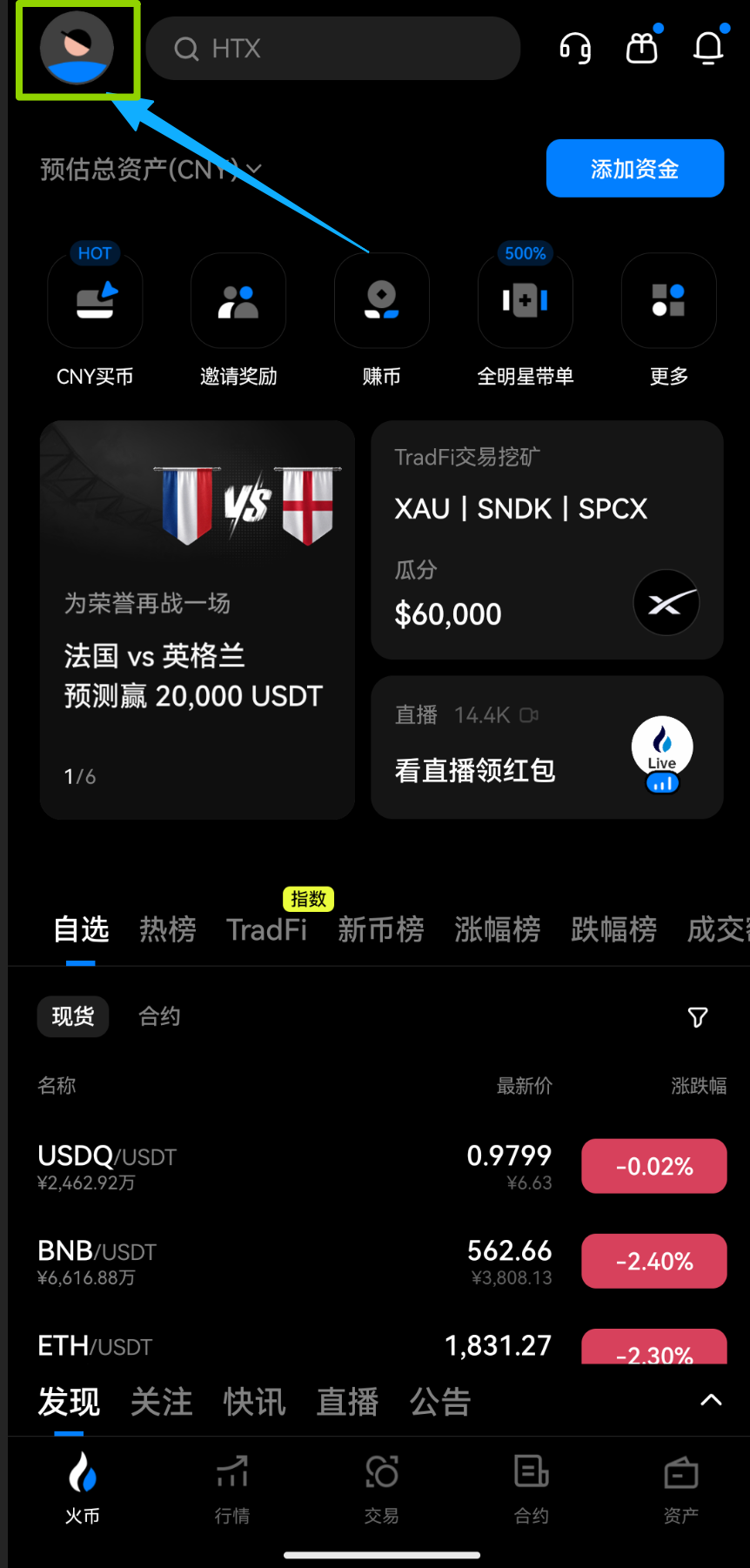
- 打开 火币 App,点击首页左上角的头像,进入个人中心。
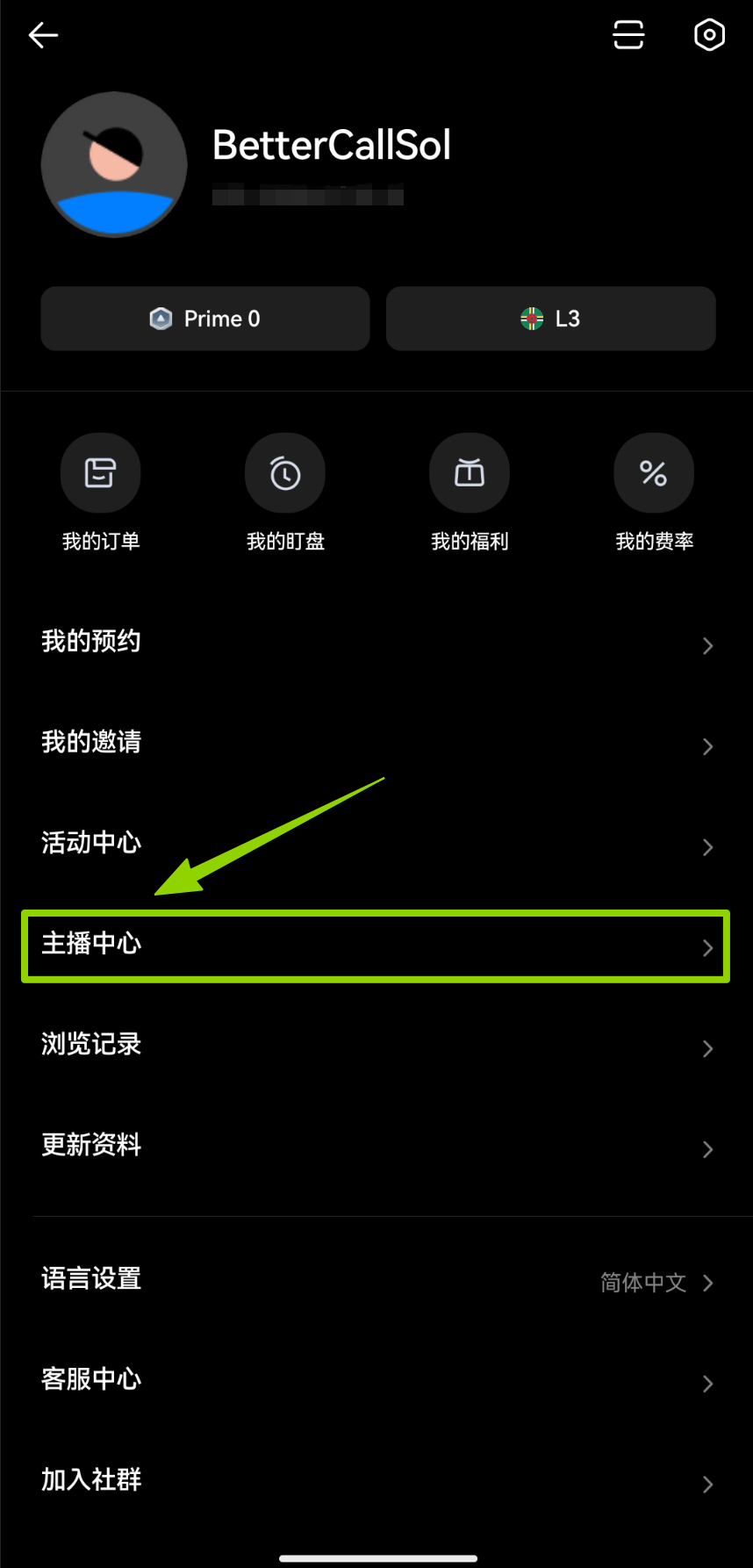
- 在个人中心的功能列表中点击「主播中心」。
| 第一步:点头像进入个人中心 | 第二步:点「主播中心」 |
|---|---|
|
|
|
操作步骤(电脑端 · 主播工作台)
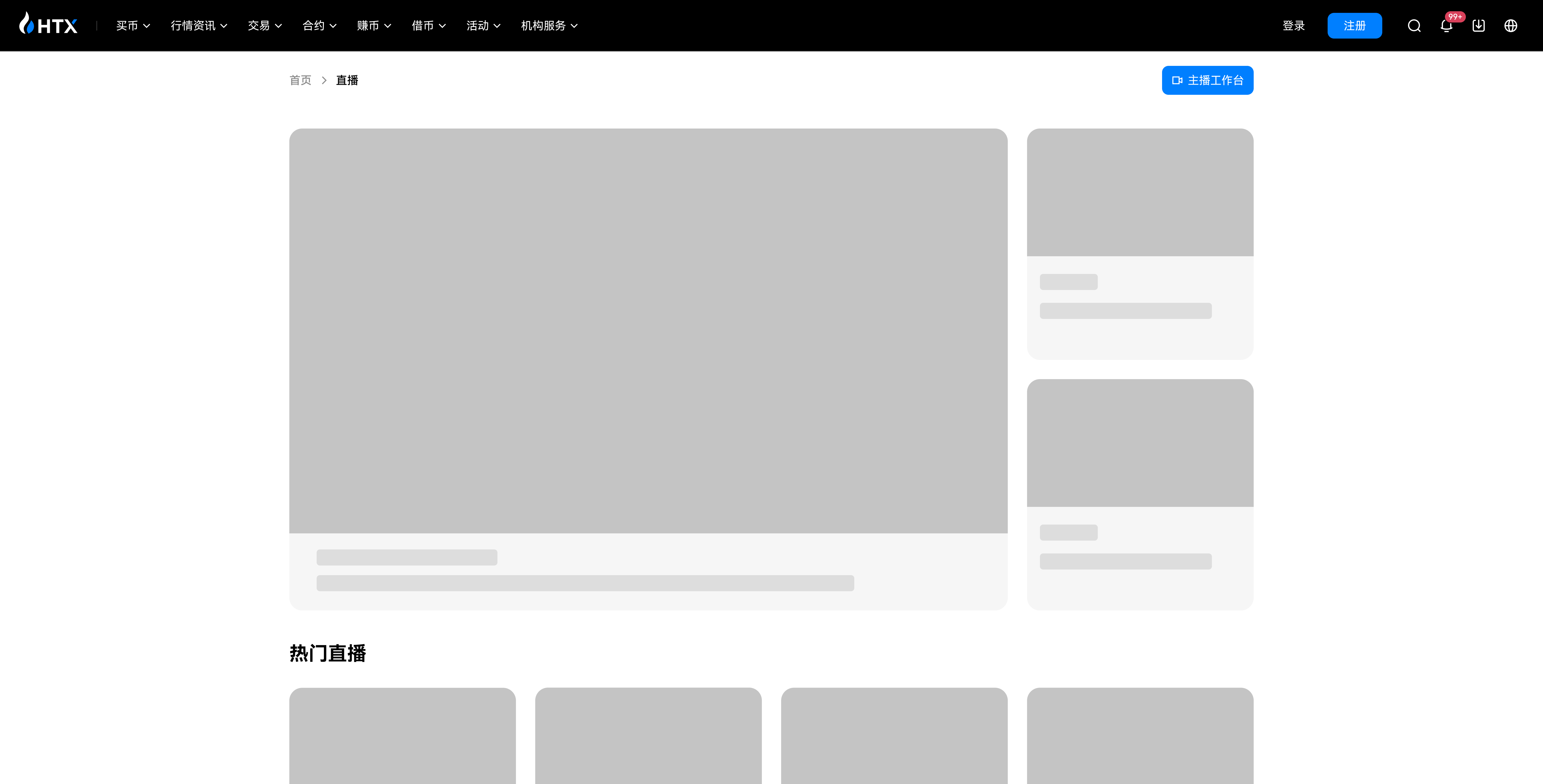
- 在浏览器打开 火币 直播页,建议使用 Chrome 90 及以上版本。
- 点击页面右上角的「主播工作台」按钮,进入工作台。
预期结果
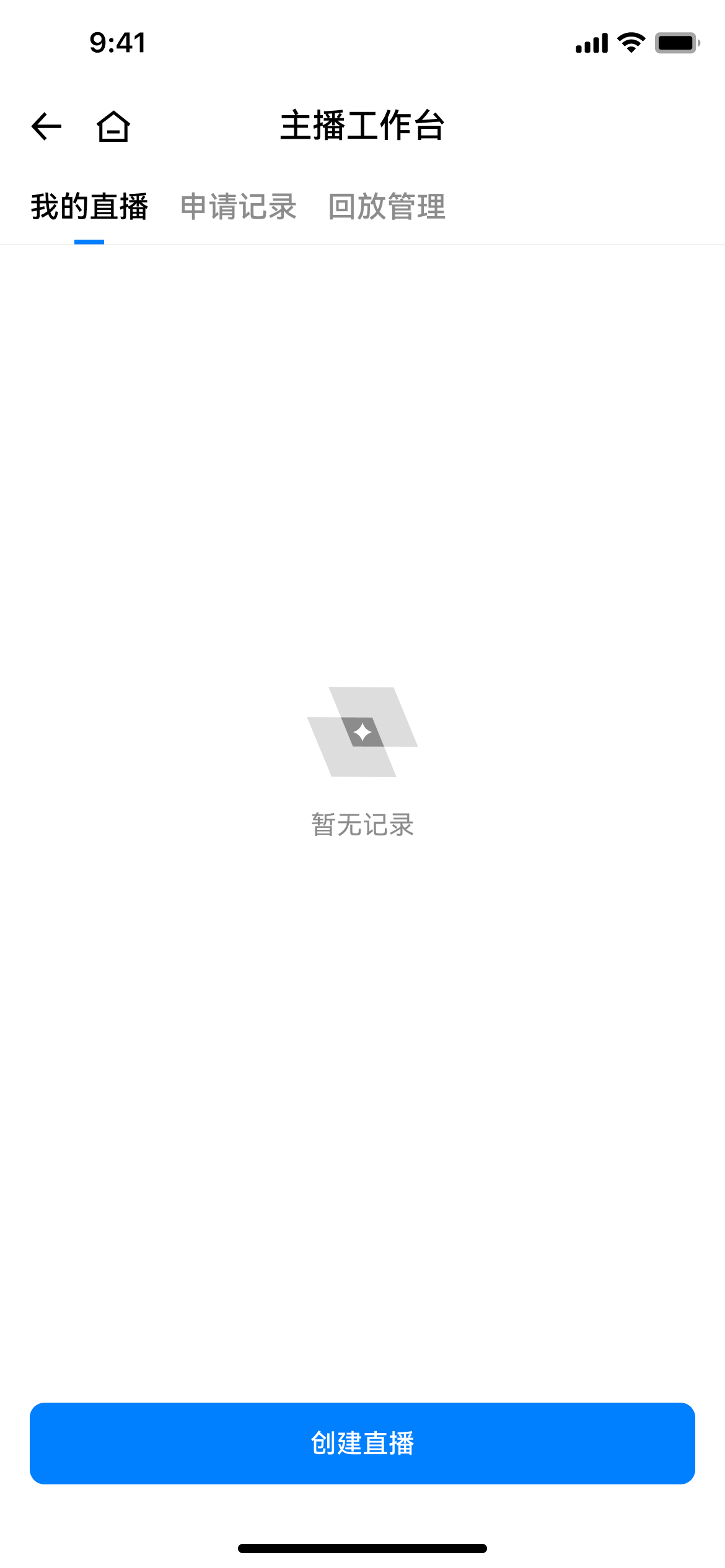
进入主播中心或工作台后,你会看到自己的直播场次列表。还没有场次时,页面显示空态引导,提示你「创建直播」。
| 如果你已通过主播认证,进入主播中心却仍被引导去申请,重新登录账号后再进入即可。 |
2. 如何在电脑端创建一场直播
前置条件
- 已进入电脑端主播工作台。
- 备好直播封面图,按页面提示的尺寸上传。
操作步骤
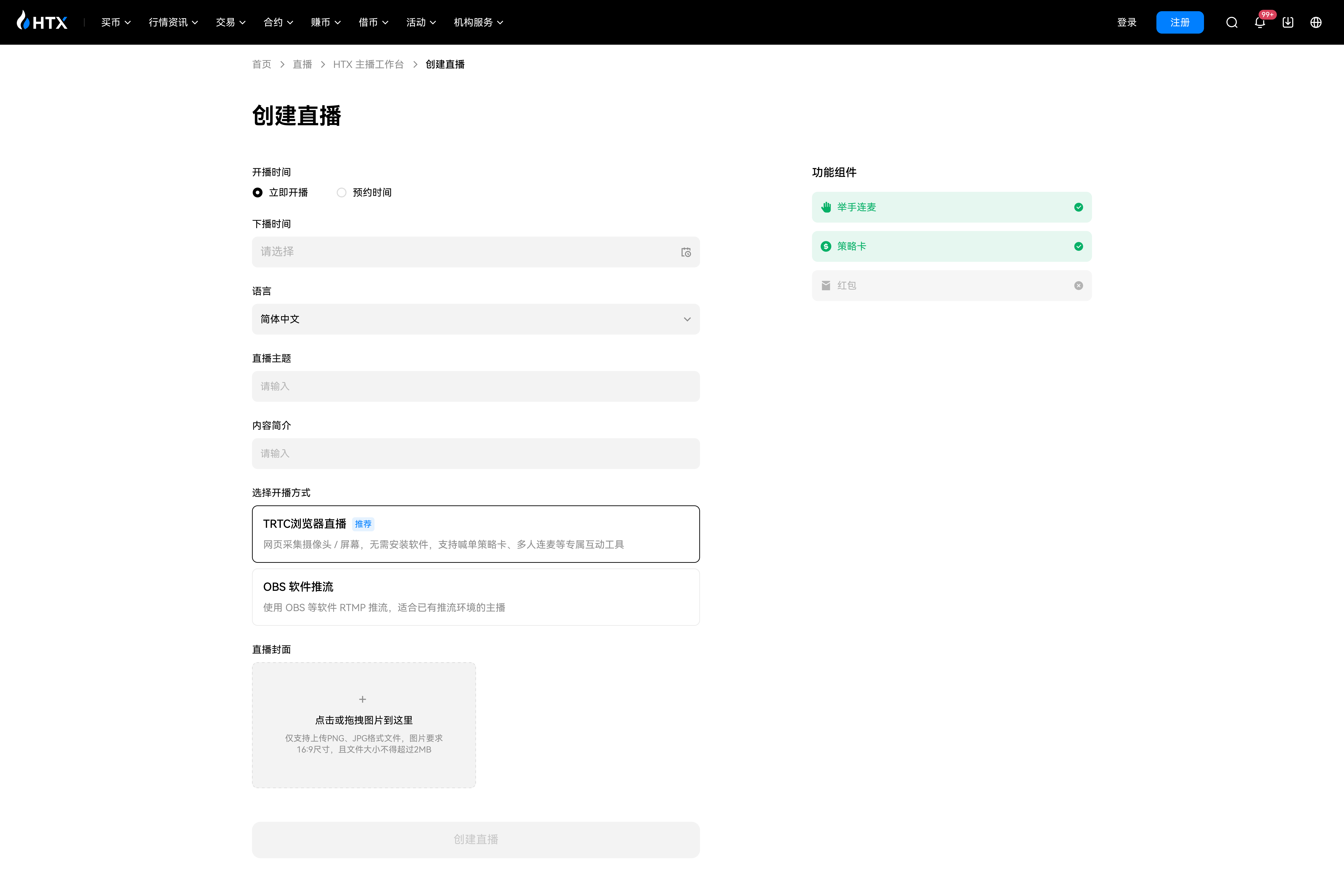
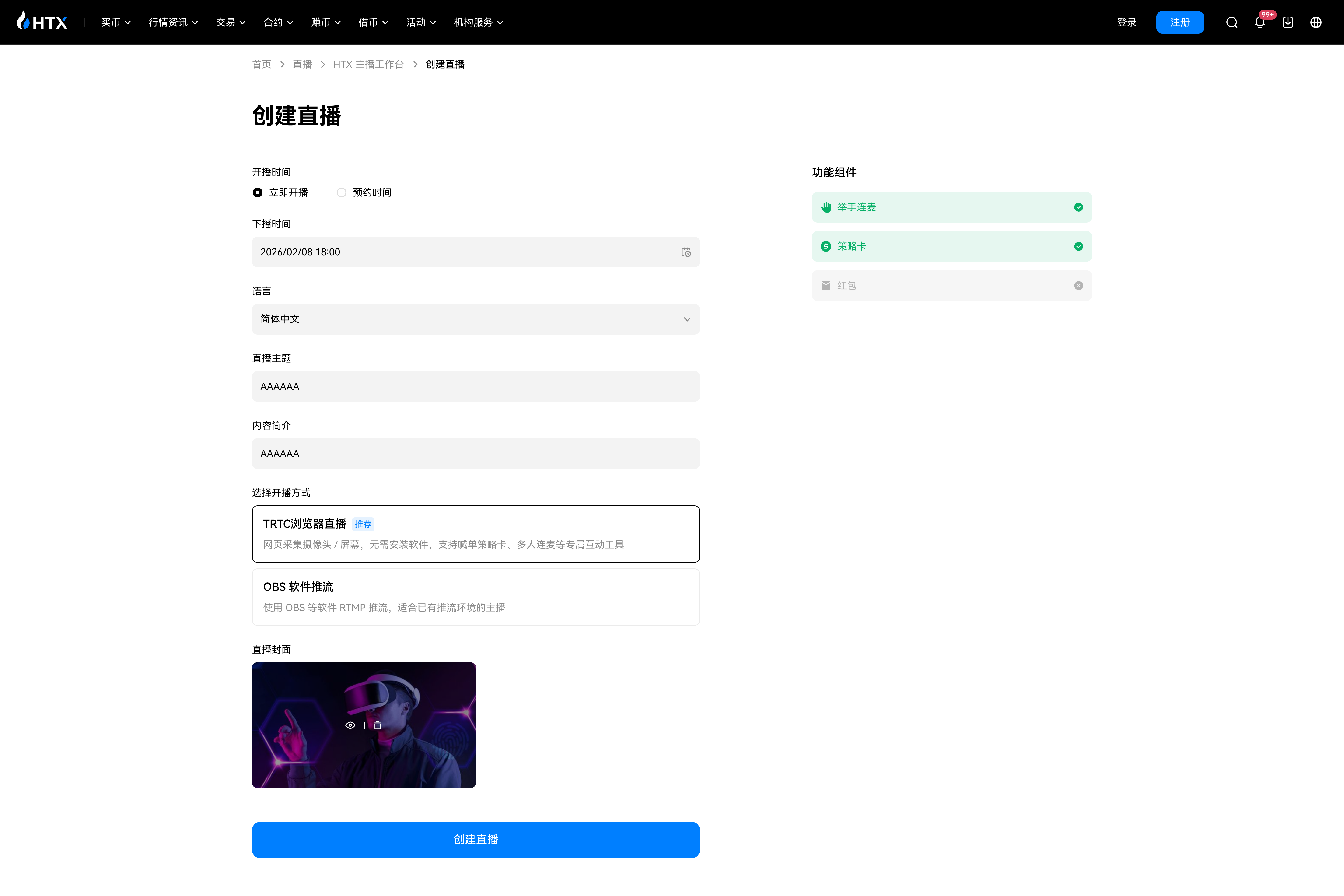
- 在主播工作台点击「创建直播」,进入创建表单。
- 选择「开播时间」:立即开播,或预约一个开始时间。
- 依次填写语言、直播主题、内容简介,并上传封面。
- 在「开播方式」中选择「TRTC 浏览器直播(推荐)」或「OBS 软件推流」。
- 点击「创建直播间」。
| 填写开播时间、语言、主题、简介与封面 | 选择开播方式:TRTC 浏览器直播 / OBS 软件推流 |
|---|---|
|
|
|
预期结果
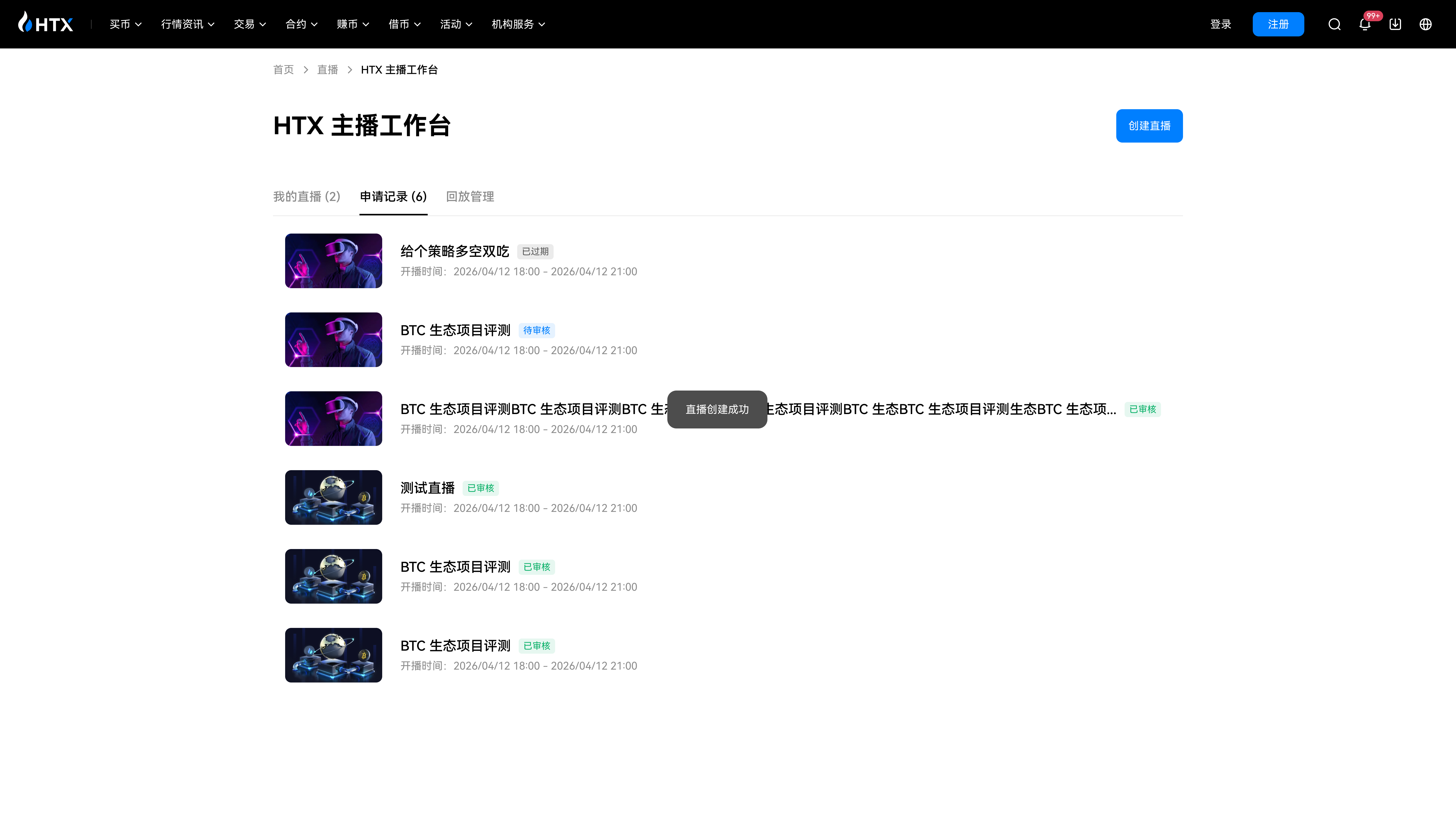
提交后页面提示创建成功,本场直播进入「我的直播」列表。立即开播的场次可直接进入开播准备;预约场次到点后再开播。
| 开播方式在创建时即锁定,创建后不可更改。若要更换开播方式,请重新创建直播间。 |
| 直播主题与封面直接影响观众是否点进来:主题写清「讲什么币、什么观点」,封面用清晰大图,更容易吸引对口的观众。 |
3. 如何在手机端创建或预约直播
前置条件
- 已进入手机端主播中心。
操作步骤
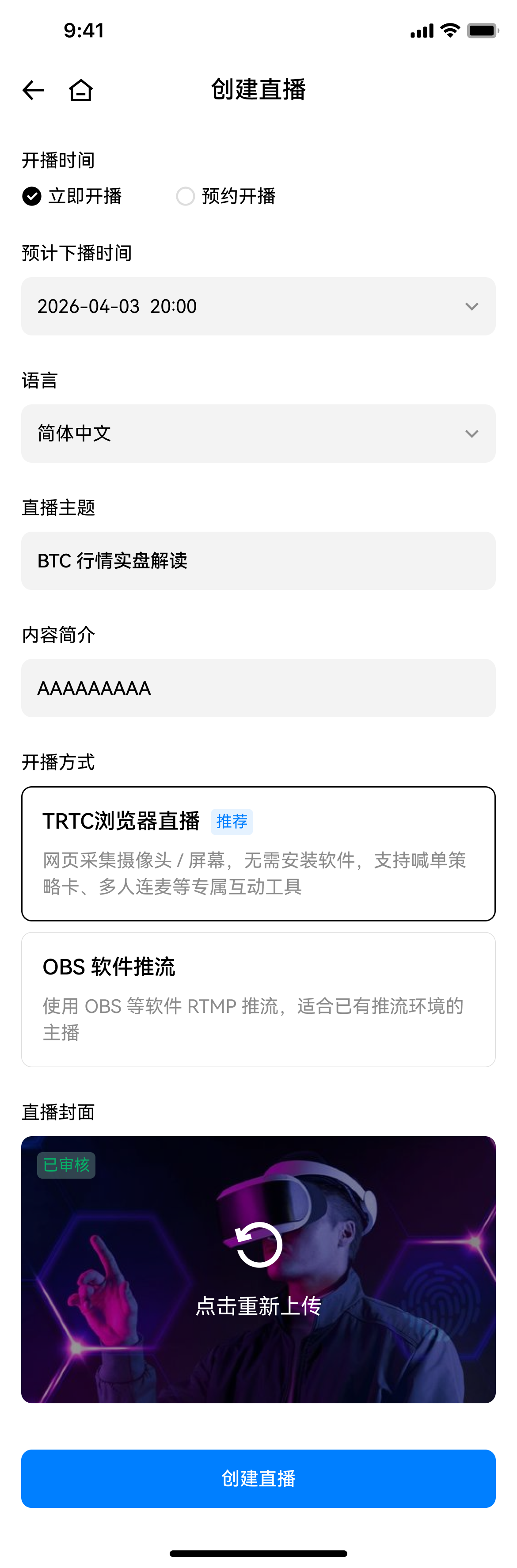
- 在主播中心「我的直播」页点击底部「创建直播」。
- 选择开播时间:立即开播,或预约时间。
- 填写语言、直播主题、内容简介、封面。
- 在「开播方式」中选择 TRTC 浏览器直播或 OBS 软件推流。
- 提交创建。
| 立即开播:创建后直接开播 | 预约开播:设定开始时间 |
|---|---|
|
|
|
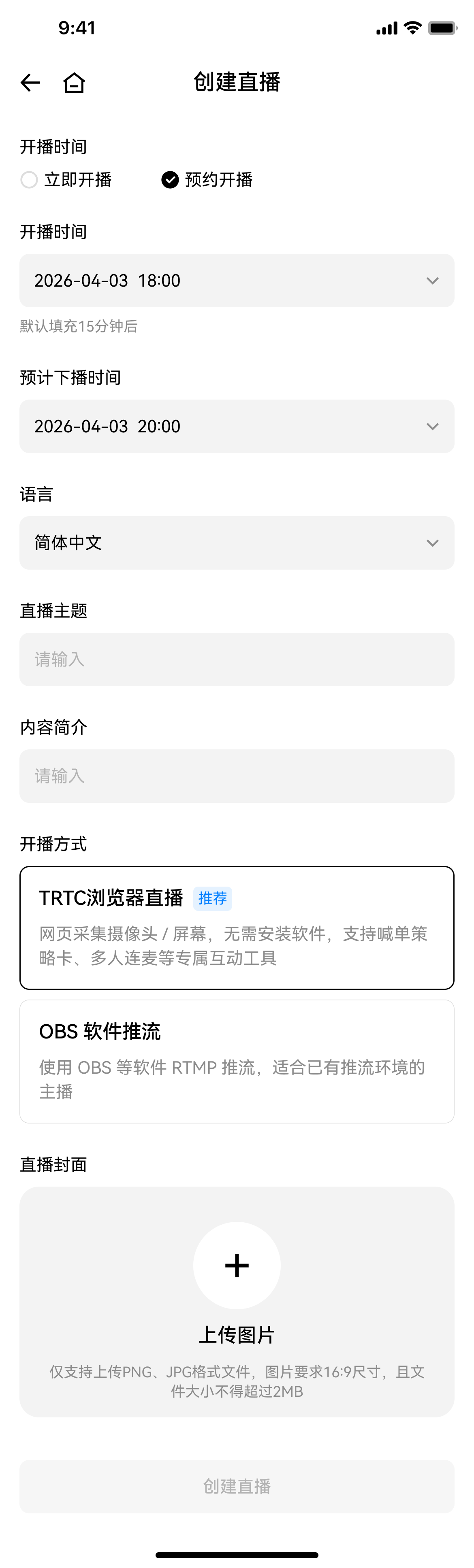
预期结果
创建后本场直播进入「我的直播」。立即开播可直接进入开播准备;预约场次到点后在列表点「进入开播」。
| 手机端选 TRTC 时,实际推流在电脑端完成——开播准备页会给电脑端工作台地址,复制到电脑浏览器打开即可开播。 |
4. 如何在「我的直播」管理场次
前置条件
- 已创建至少一场直播。
操作步骤
- 在主播中心或工作台打开「我的直播」。
- 查看场次列表:每场显示主题、开播时间与状态(待开播 / 直播中 / 已结束)。
- 到点的场次点「进入开播」;需要查看的场次可进入详情。
| 手机端「我的直播」 | 电脑端「我的直播」 |
|---|---|
|
|
|
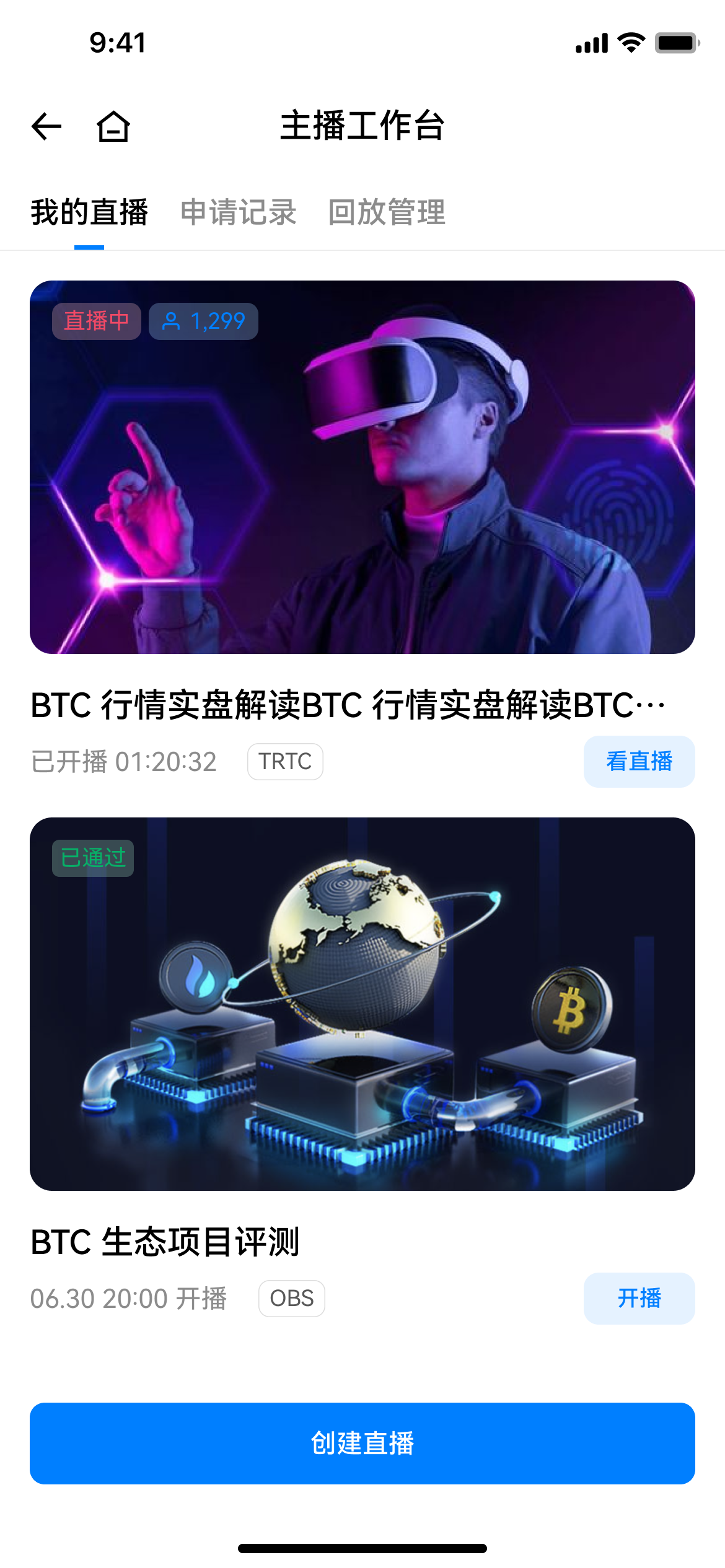
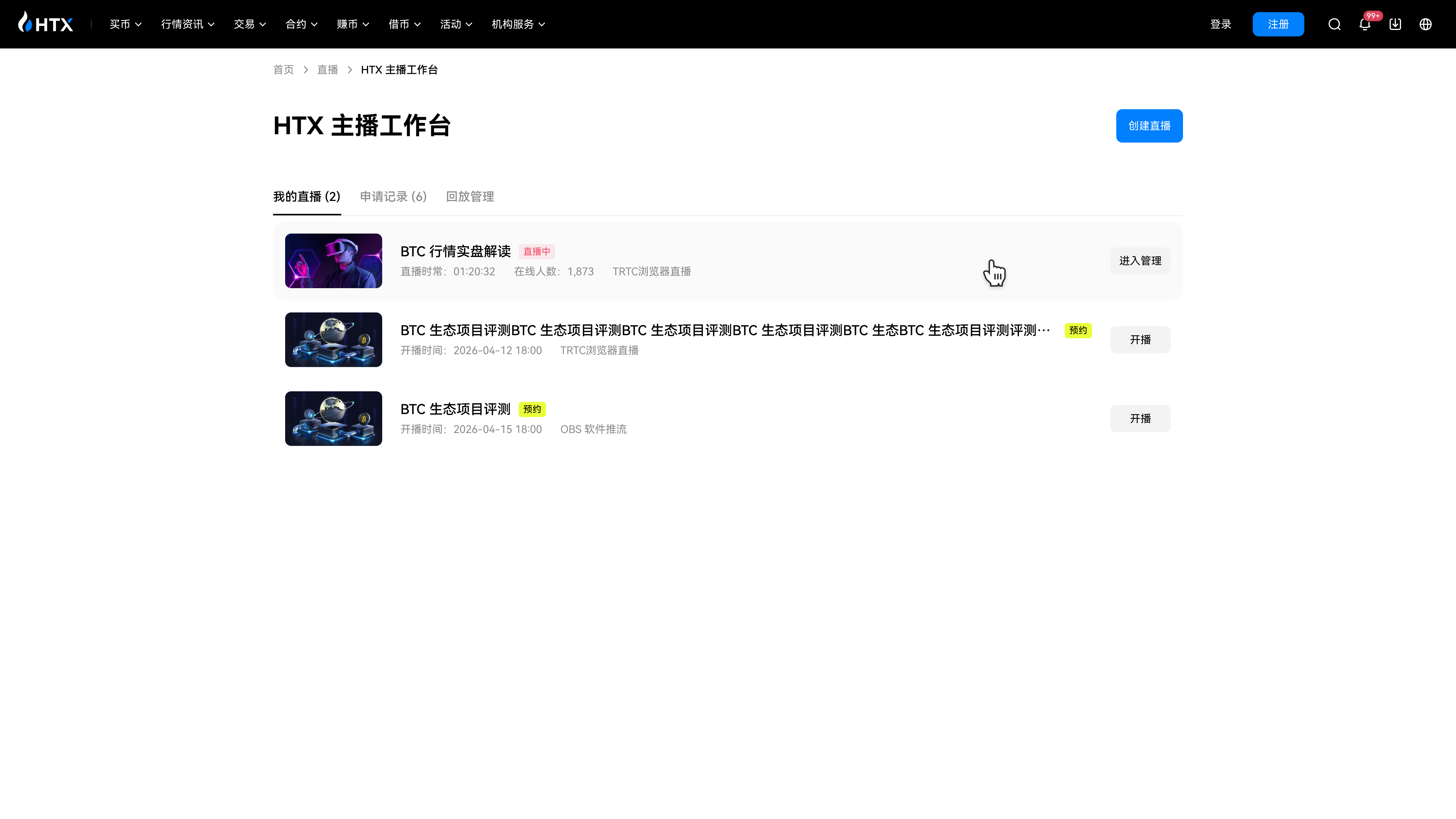
预期结果
你能看到全部已创建的场次,并按状态进入开播或查看信息。
| 一场直播结束后,短时间内无法立即重开同一间直播间,需稍候再创建——这是为避免重复开播异常设置的冷却。 |
5. 如何用 TRTC 浏览器直播开播
TRTC 浏览器直播免安装软件,打开网页就能开,是大多数主播推荐的方式。喊单策略卡、多人连麦这些互动玩法也只有它支持。
前置条件
- 已创建一场直播(开播方式选了 TRTC 浏览器直播)并进入开播准备。
- 备好一台电脑,浏览器建议 Chrome 90 及以上。
操作步骤
- 在「我的直播」点「进入开播」,进入开播准备页。
- 复制页面给出的电脑端工作台地址。
- 在电脑浏览器打开该地址,允许摄像头与麦克风权限。
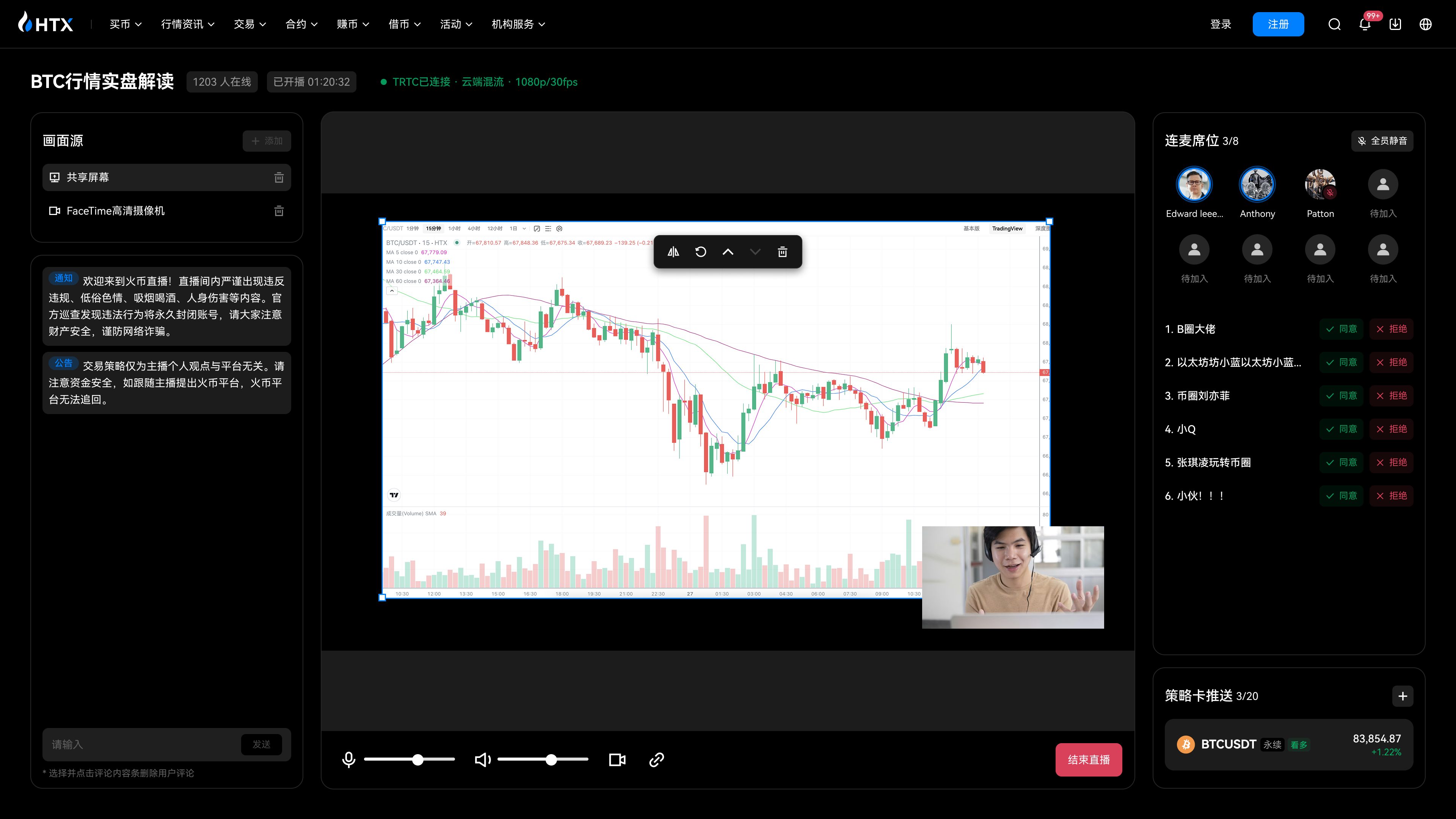
- 进入工作台后,在左侧添加画面源(共享屏幕 / 摄像头),确认画面无误即为开播中。
| 第一步:手机端复制电脑端工作台地址 | 第二步:电脑浏览器打开,添加画面源即开播 |
|---|---|
|
|
|
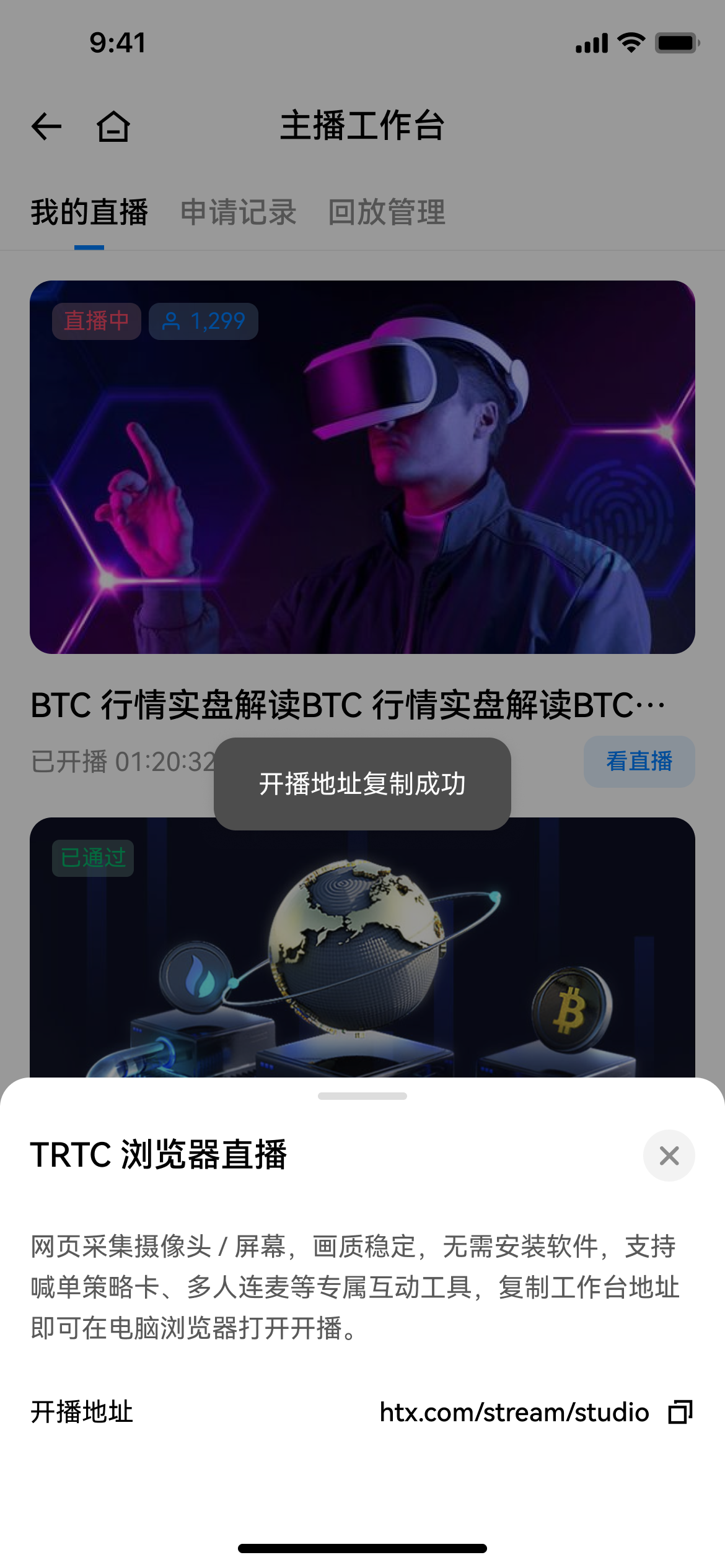
预期结果
工作台正常显示你的画面后,观众端即可看到你的直播。
| 当前策略卡发布和多人连麦功能仅在 TRTC 直播间支持,OBS 软件推流暂不支持。想用这两项互动玩法,请在创建时选 TRTC 浏览器直播。 |
6. 如何用 OBS 软件推流开播
习惯用 OBS 等第三方软件推流的主播,创建时选「OBS 软件推流」即可。这种方式不支持喊单策略卡与多人连麦。
前置条件
- 已创建一场直播(开播方式选了 OBS 软件推流)并进入开播准备。
- 已安装 OBS 等推流软件。
操作步骤
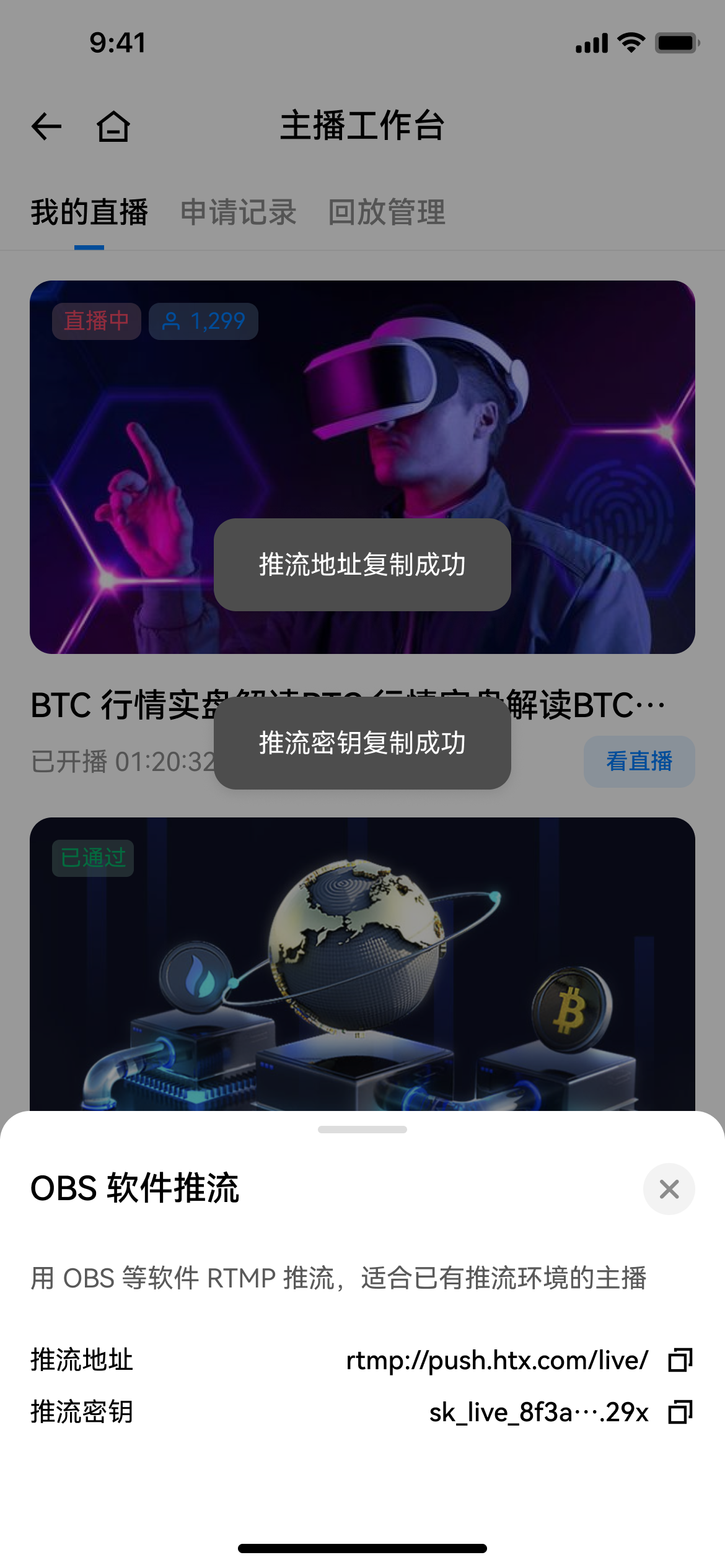
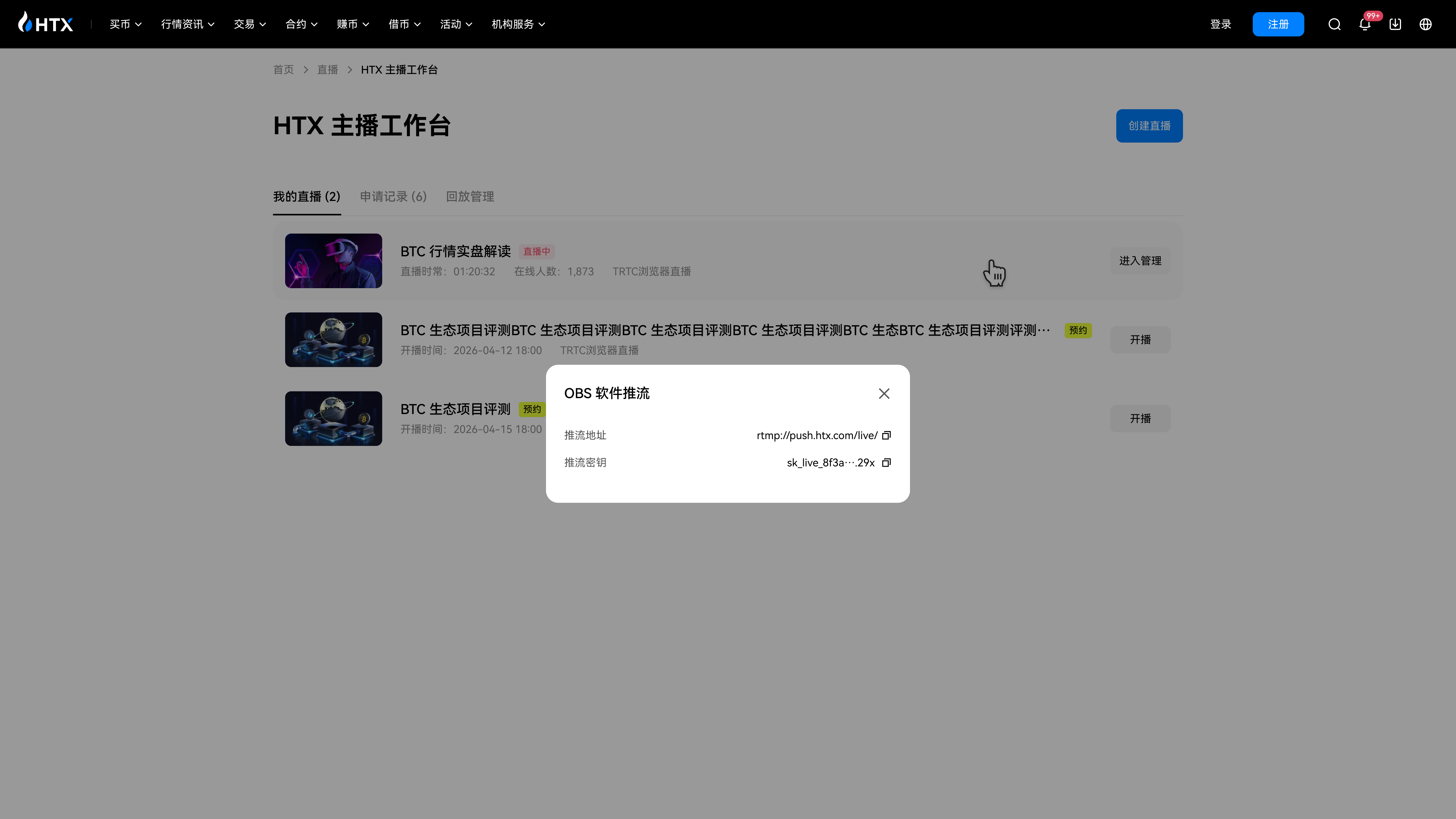
- 在开播准备页查看本场推流地址与密钥。
- 将推流地址与密钥复制到 OBS 软件。
- 在 OBS 中开始推流,直播间即开播。
| 手机端查看推流地址与密钥 | 电脑端查看推流地址与密钥 |
|---|---|
|
|
|
预期结果
推流成功后,观众端正常看到你的直播画面。
| 推流密钥相当于你直播间的钥匙,请勿外泄;外泄可能导致他人冒用你的直播间推流。 |
7. 开播前的准备与建议
开播前花几分钟做好准备,直播质量和观众停留都会明显不一样。以下建议不影响你正常开播,但照做能让内容更专业、更容易留住观众。
让内容更专业
- 用电脑投屏展示实时 K 线、行情与新闻,边讲边看,内容更可信。
- 主题写清「讲什么币、什么观点」,封面用清晰大图,观众一眼看懂、更愿意点进来。
- 提前规划内容,围绕当下热门话题深入分析,比临场发挥更有价值。
- 多和观众互动:回应消息区的提问、引导讨论,直播间越活跃越容易被更多人看到。
- 善用 TRTC 的喊单策略卡,把交易观点直观推到直播间,比口头描述更清楚。
需要避免的做法
- 展示其他交易平台的界面。
- 在画面、口播或背景板里留个人联系方式(微信、Telegram、二维码等)。
- 长时间不说话、只放音乐或挂机。
- 主题含糊,用「测试」这类看不出内容的标题。
| 直播中请勿承诺收益(如「保本」「必赚」「翻倍」),也不要公开返佣比例。这类表达可能导致直播间被中断或处罚。 |
8. 如何查看申请记录
前置条件
- 曾提交过直播申请或创建过直播。
操作步骤
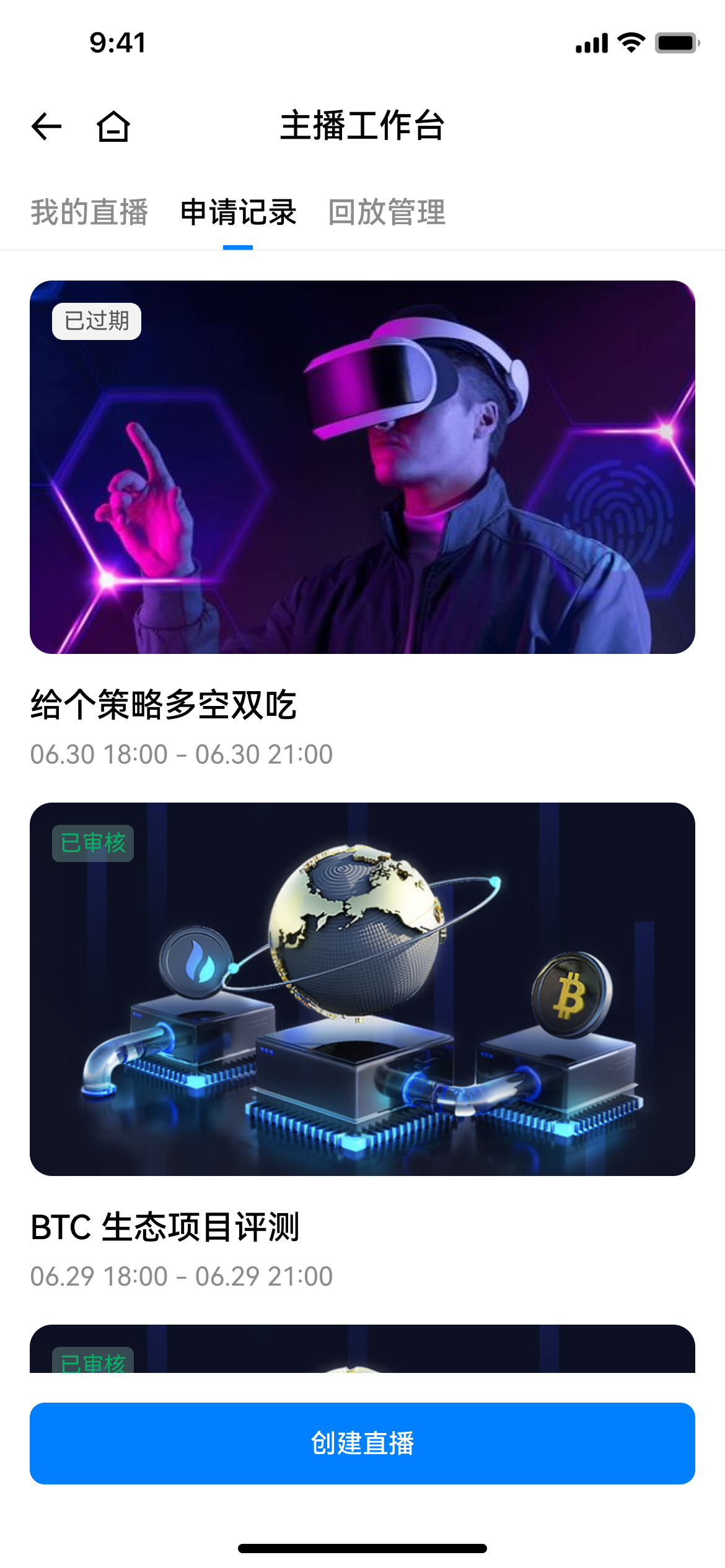
- 在主播中心打开「申请记录」。
- 查看每条记录的状态:审核中、已通过、驳回、已过期。
预期结果
你能回溯历史场次的审核结果,驳回记录可查看原因后重新创建。
| 现在开播方式由你自己选定,申请记录主要用于查看历史状态;开播请到「我的直播」点「进入开播」。 |
第二部分 · 观众端体验说明
这部分帮你了解观众在直播间看到什么,便于你引导互动。
1. 观众如何发现并进入你的直播
- 直播卡片:你创建的直播会以卡片形式出现在直播频道,观众看到封面、主题与开播状态。
- 即将开播倒计时:预约场次在开播前显示倒计时,观众可提前设置提醒。
- 开播提醒:你正式开播时,关注你的观众会收到提醒。
2. 观众在直播间能做什么
- 实时消息:观众在消息区发言,你可以回应、引导讨论。
- 喊单策略卡(TRTC 专属):你推送的交易观点以策略卡形式出现,观众一眼看到币对、方向与涨跌幅。
- 多人连麦(TRTC 专属):受邀嘉宾同框连麦,观众看到多方同屏交流。
| 喊单策略卡一经推送即对全场观众可见,请确认币对与方向无误后再推;推送时注意合规表达,不承诺收益、不公开返佣比例。 |
常见问题
Q:立即开播和预约开播有什么区别?
A:立即开播创建后即可进入开播准备,适合临时开播;预约开播需设定开始时间,到点后在「我的直播」点「进入开播」,适合提前规划的专题直播。
Q:我之前一直用 OBS,现在还能用吗?
A:可以,创建直播时在「开播方式」选「OBS 软件推流」,进入开播时会给出推流地址与密钥;但 OBS 无法使用喊单策略卡与多人连麦,建议改用 TRTC 浏览器直播。
Q:为什么手机上选了 TRTC,却不能直接在手机开播?
A:TRTC 的实际推流在电脑端完成。手机端选 TRTC 后,开播准备页会给电脑端工作台地址,复制到电脑浏览器打开即可开播。
Q:创建后发现开播方式选错了怎么办?
A:开播方式在创建时即锁定、不可更改。如需更换,请重新创建直播间。
Q:一场直播结束后能马上重开吗?
A:不能立即重开。为避免重复开播造成异常,结束后有一段冷却时间,稍候即可重新创建。
Q:还需要找运营开通开播权限吗?
A:不需要。认证主播默认可用两种开播方式,创建时自己选定即可。
开播,就从现在开始
到这里,创建直播的每一步你都清楚了,剩下的就是打开主播中心,创建你的第一场直播。用专业、有料、有温度的内容,把想说的观点讲给愿意听的人——期待在直播间看到你。
附录 · 名词解释
| 名词 | 含义 |
|---|---|
| 主播中心 | 手机端管理直播的入口,可创建、查看场次与申请记录。 |
| 主播工作台 | 电脑端管理直播的工作台,可创建直播并完成 TRTC 网页推流。 |
| 立即开播 | 创建后即可进入开播准备的开播方式,适合临时开播。 |
| 预约开播 | 设定开始时间的开播方式,到点后在「我的直播」进入开播。 |
| TRTC 浏览器直播 | 在网页里采集摄像头与屏幕开播的方式,免安装软件,支持喊单策略卡与多人连麦。 |
| OBS 软件推流 | 用 OBS 等第三方软件通过推流地址与密钥推流的开播方式。 |
| 我的直播 | 展示你全部已创建直播场次与状态的列表。 |
| 申请记录 | 展示历史直播申请与审核状态的记录。 |
| 喊单策略卡 | 把交易观点(币对 / 方向 / 涨跌幅)推送到直播间的互动卡片,TRTC 专属。 |
| 多人连麦 | 主播与受邀嘉宾同框连麦互动的能力,TRTC 专属。 |


