Руководство по Фьючерсному Copy Trading для подписчиков (приложение)

- Гайды по Copy Trading

Фьючерсный Copy Trading на HTX предлагает простой и прозрачный способ легко копировать стратегии опытных трейдеров. Независимо от того, являетесь ли вы новичком или инвестором, предпочитающим пассивный подход, вы можете эффективно участвовать в рынке через Copy Trading и достигать взаимовыгодных результатов.
Для пользователей приложения
- Как получить доступ к Copy Trading на HTX
- Нажмите "Фьючерсы" на главной странице приложения HTX, чтобы перейти на страницу торговли фьючерсами.
- Нажмите значок … в правом верхнем углу и выберите Copy Trading.

- Как выбрать Ведущего трейдера
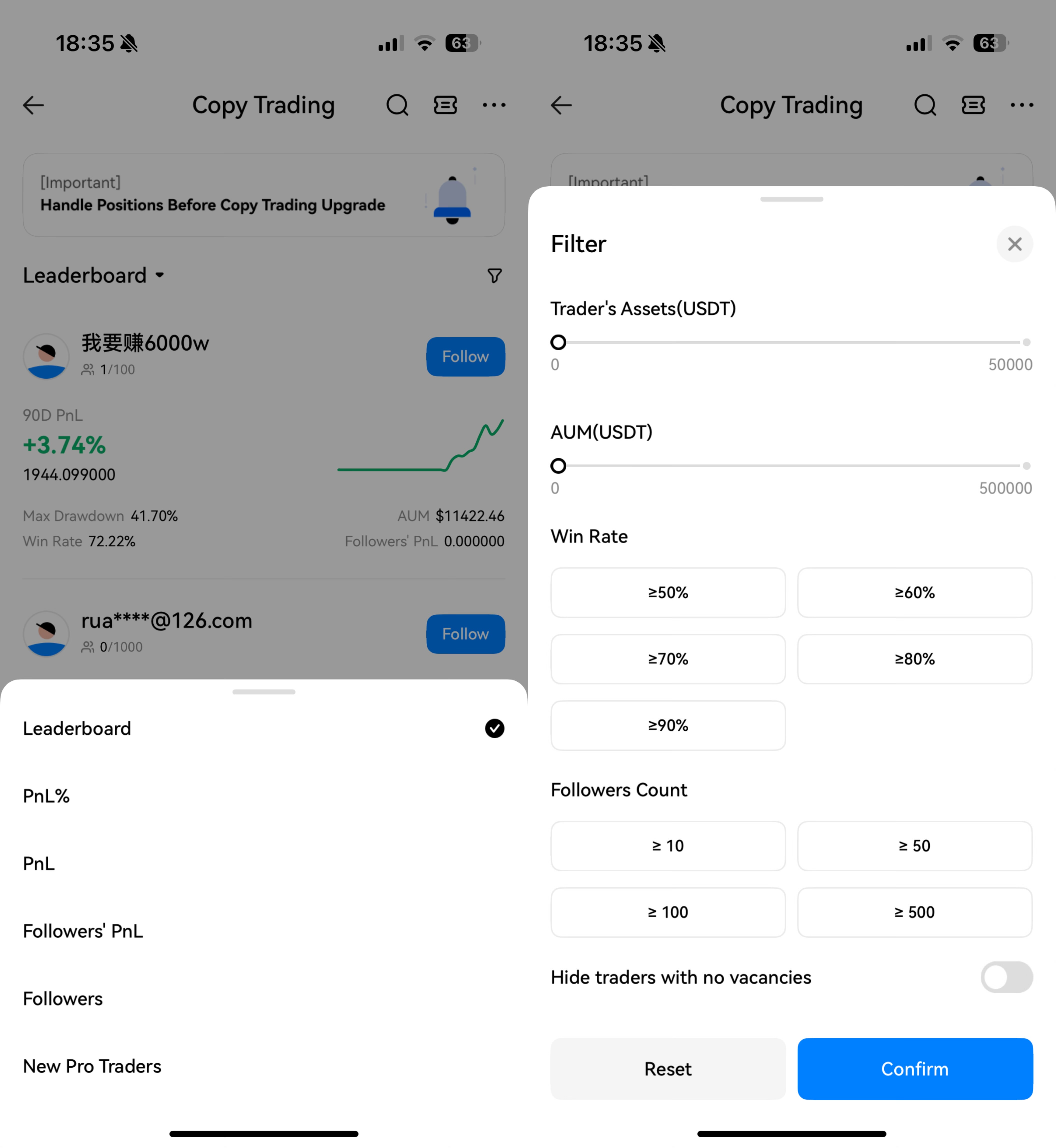
- На странице Copy Trading нажмите "Таблица лидеров", чтобы открыть всплывающее окно выбора рейтинга.
- В открывшемся окне вы можете выбрать интересующий вас рейтинг.
- Нажмите значок Фильтра справа, чтобы применить свои фильтры и отображать трейдеров, соответствующих вашим критериям.
- Объяснение данных о "Эффективности" трейдера
Примечание: данные обновляются каждые 15 минут.
- PnL сегодня: текущие активы счета − активы на 00:00 − переводы на счет + переводы со счета.
- Суммарный PnL: совокупная реализованная прибыль/убыток.
- Доступный баланс: доступный для открытия позиций маржинальный баланс (включая пробные бонусы).
- PnL подписчиков: совокупная прибыль всех прибыльных ордеров подписчиков.
- Общий PnL%: PnL% текущего периода + перенос PnL% (значение на момент последнего перевода).
Для более детального описания расчётов, пожалуйста, ознакомьтесь с официальным объявлением "Новые правила по объяснению прибыли для Copy Trading на HTX".
- % успешных сделок: (количество прибыльных закрытых ордеров / общее количество закрытых ордеров) * 100%.
- Макс. просадка: максимальная просадка трейдера.
Уровень просадки: (исторический максимум PnL% − текущий PnL%) / (исторический максимум PnL% + 1).
- AUM: совокупная фьючерсная маржа трейдера и его подписчиков.
- Подписчики: текущее количество подписчиков.
- Совокупные подписчики: общее число подписчиков этого трейдера за всё время.
- Всего сделок: общее количество ордеров, размещённых этим трейдером для открытия позиций.
- Дни активности: количество дней с момента, когда пользователь впервые стал ведущим трейдером.
- Ср. прибыль: общая прибыль прибыльных ордеров / количество прибыльных ордеров.
- Ср. убытки: общий убыток убыточных ордеров / количество убыточных ордеров.
- Показатель прибыль/убытки: отношение средней прибыли к среднему убытку.
- Ср. время в позиции: суммарное время удержания / количество полностью закрытых позиций.
- Частота сделок (за неделю): общее количество ордеров / количество недель участия (дни участия / 7).
- Предпочитаемые пары: фьючерсная торговая пара с наибольшим числом сделок.
- Последняя сделка: время исполнения последнего ордера.

- Как быстро начать Copy Trading
- На главной странице Copy Trading выберите трейдера и нажмите "Подписаться".
- Во всплывающем окне введите сумму инвестиции (минимум 10 USDT).
- Отметьте "Пользовательское соглашение Copy Trading мною прочитано" и нажмите "Подписаться", чтобы начать копирование.

- Примечания по настройкам Copy Trading
- Режим Smart Copy
Подробности можно просмотреть в объявлении "Введение в Smart Copy".
- На главной странице Copy Trading выберите трейдера и нажмите "Подписаться". После этого откроется окно настроек Copy Trading.
- По умолчанию включён режим Smart Copy - дополнительных действий не требуется.
- Введите сумму инвестиции, которую вы хотите выделить на копирование данного трейдера. Минимальная сумма составляет 10 USDT. Вы можете гибко переводить средства с фьючерсного или спотового счета.
- Для дополнительного управления рисками раскройте меню "Расширенные", в котором можно настроить такие параметры, как уровень тейк-профита, стоп-лосса, кредитное плечо, торговые пары для копирования, защиту от проскальзывания и максимальный убыток на каждую копируемую сделку.
- Внимательно ознакомьтесь и согласитесь с Пользовательским соглашением Copy Trading.
- Нажмите "Подписаться" - и вы начнёте автоматически повторять сделки этого трейдера.

- Режим Custom Copy
Подробности можно просмотреть в объявлении "Введение в Custom Copy".
- На главной странице Copy Trading выберите трейдера и нажмите "Подписаться". После этого откроется окно настроек Copy Trading.
- По умолчанию страница открывается в режиме Smart Copy. Нажмите "Другие настройки", чтобы перейти к странице конфигурации.
- В верхней части страницы переключитесь на Custom Copy.
- Введите сумму инвестиции, которую вы хотите выделить на копирование данного трейдера. Минимальная сумма составляет 10 USDT. Вы можете гибко переводить средства с фьючерсного или спотового счета.
- Выберите режим копирования: Фиксированная сумма или Фиксированное соотношение.
- Для дополнительного управления рисками раскройте меню "Расширенные", в котором можно настроить такие параметры, как уровень тейк-профита, стоп-лосса, кредитное плечо, торговые пары для копирования, защиту от проскальзывания и максимальный убыток на каждую копируемую сделку.
- Внимательно ознакомьтесь и согласитесь с Пользовательским соглашением Copy Trading.
- Нажмите "Подписаться" - и вы начнёте автоматически повторять сделки этого трейдера.
- Объяснение параметров Copy Trading
- Вы можете выбрать один из вариантов: "Копирование текущих позиций по рыночной цене", "Копирование увеличенных и новых позиций" или "Копирование только новых позиций".
Копирование текущих позиций по рыночной цене: копировать существующие позиции, удерживаемые трейдером, по текущей рыночной цене.
Копирование увеличенных и новых позиций: копировать будущие увеличения существующих позиций трейдера, а также любые новые позиции, которые он откроет.
Копирование только новых позиций: копировать только новые позиции, открытые трейдером после того, как вы начнёте его копировать.
Примечание: Для различных режимов copy trading существуют ограничения. "Копирование текущих позиций по рыночной цене": этот режим не может гарантировать идентичную среднюю цену входа из-за различий во времени исполнения ордеров. "Копирование увеличенных и новых позиций": в этом режиме не копируется основной объём позиций трейдера, так как все исторические позиции пропускаются. "Копирование только новых позиций": выбирайте этот режим, если вам необходимо, чтобы ваша средняя цена входа полностью совпадала с ценой входа вашего трейдера (за исключением незначительного рыночного проскальзывания).
2) Расширенные настройки
Выберите торговую пару: Все пары или Персонализированные пары.
Плечо: Синхронизация с лид-трейдером или Пользовательские.
- Контроль рисков позиции
Процент тейк-профита позиции: доля чистой прибыли по отношению к сумме инвестиций.
Процент стоп-лосса позиции: доля чистого убытка по отношению к сумме инвестиций.
Проскальзывание: допустимое отклонение между ценой входа подписчика и ценой входа ведущего трейдера.
Стоп-лосс: максимальный убыток.
Когда максимальный убыток достигается, вы можете выбрать: Закрыть все по рыночной цене / Следовать за трейдером до закрытия / Закрыть вручную.
Закрыть все по рыночной цене: немедленно закрыть все позиции, которые вы копируете, и прекратить копирование любых новых позиций.
Следовать за трейдером до закрытия: прекратить копирование новых сделок, но продолжать копировать закрытие существующих позиций.
Закрыть вручную: полностью прекратить копирование; любые оставшиеся позиции должны быть закрыты вами вручную.
- Как скорректировать инвестиции
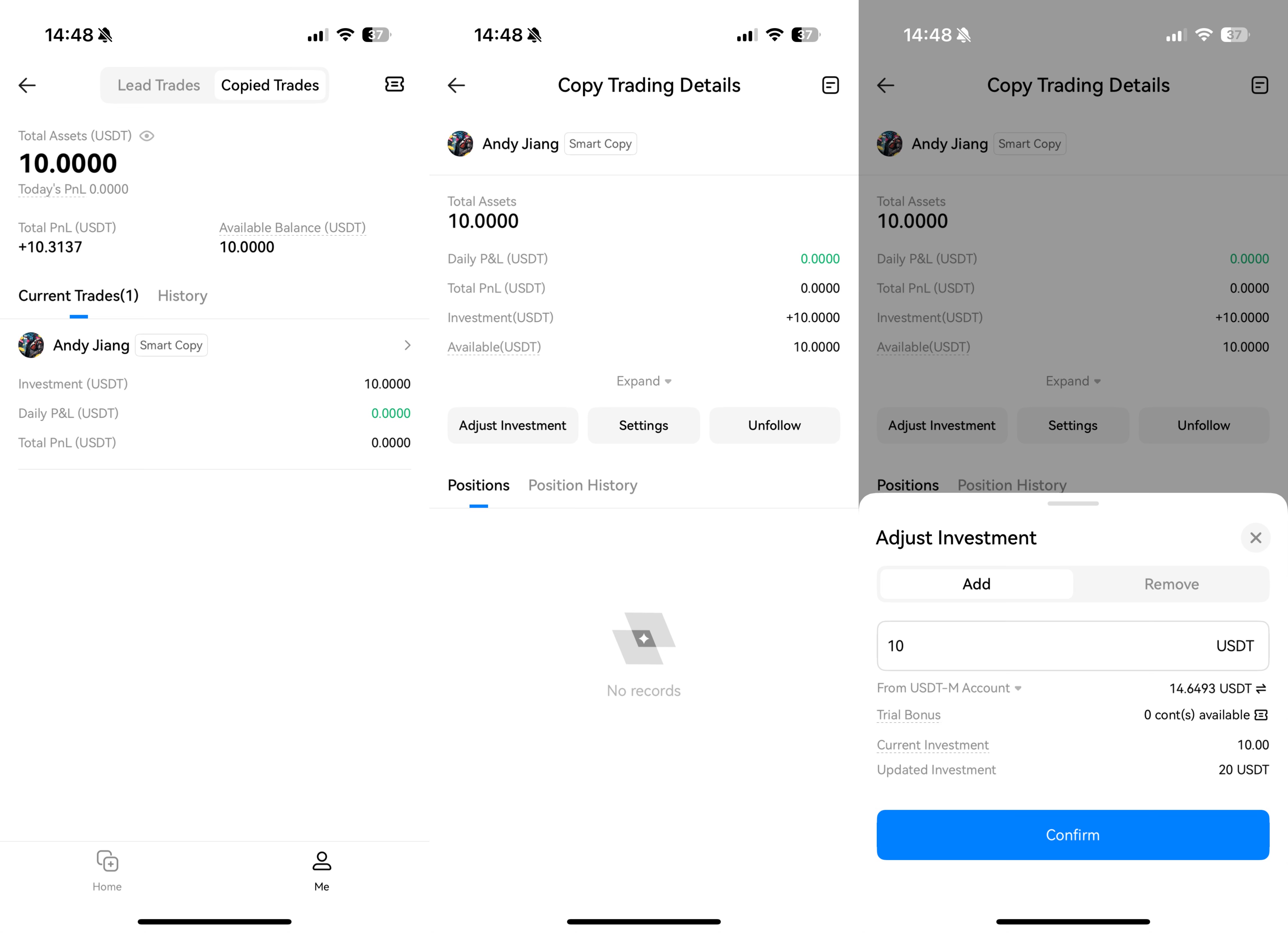
- Перейдите на страницу "Я" в Copy Trading, нажмите сверху "Копируемые сделки" и откройте "Текущие сделки".
- Нажмите "Скорректировать инвестиции".
- Выберите "Добавить" или "Удалить".

- Как изменить параметры
- Перейдите на страницу "Я" в Copy Trading, нажмите сверху "Копируемые сделки" и откройте "Текущие сделки".
- Нажмите "Параметры", чтобы изменить соответствующие настройки.
- Как завершить Copy Trading
- Перейдите на страницу "Я" в Copy Trading, нажмите сверху "Копируемые сделки" и откройте "Текущие сделки".
- Нажмите "Отписаться".
- Во всплывающем окне подтверждения нажмите "Подтвердить", чтобы отменить Copy Trading.

- Как просматривать объявления в разделе поддержки
На главной странице Copy Trading нажмите значок … в правом верхнем углу, затем нажмите "Инструкции", чтобы просмотреть соответствующие объявления.

- Как просмотреть распределение прибыли
- Перейдите на страницу "Я" в Copy Trading, нажмите сверху "Копируемые сделки" и откройте "Текущие сделки" или "История".
- Нажмите на ведущего трейдера, чтобы открыть Детали копитрейдинга.
- О показателях:
Заработок сегодня: текущие активы счета − активы на 00:00 − переводы на счет + переводы со счета.
Суммарный PnL: реализованный PnL от копирования этого ведущего трейдера.
Инвестиция (USDT): ваш основной капитал, выделенный на копирование этого трейдера.
Доступно (USDT): баланс маржи, доступный для открытия позиций (включая пробный бонус).
% Распределения Прибыли: процент прибыли подписчиков, выделяемый ведущему трейдеру, как определено трейдером.
Распределенная прибыль (USDT): общая сумма распределения прибыли, удержанная из прибыли подписчиков и начисленная ведущему трейдеру.
Подробные правила начисления смотрите в объявлении "Правила распределения прибыли Фьючерсного Copy Trading на HTX".
- Как получить и использовать купон Пробных бонусов
- Во всплывающем окне настроек Copy Trading вы можете выбрать использование купона на пробный бонус.
- В появившемся окне "Купон Пробного бонуса" выберите номинал и количество купонов, которые вы хотите использовать.
- Выберите купон и нажмите "Подтвердить", чтобы вернуться во всплывающее окно настроек Copy Trading.
- Система автоматически включит пробный бонус в вашу сумму инвестиции.
- Если вы активируете купон, но выйдете со страницы настроек, не нажав "Подписаться", купон не вступит в силу. Вы сможете активировать его снова при следующем копировании.
Подробные правила смотрите в объявлении "Правила Пробных бонусов на Фьючерсы".


